
Connexion à “LUMIX Lab”
 Se connecter à un smartphone (Connexion Bluetooth)
Connectez un smartphone sur lequel l'application pour smartphone “Panasonic LUMIX Lab” (sous : “LUMIX Lab”) est installée.
Utilisez “LUMIX Lab” pour les commandes [Bibliothèque LUT] et les transferts d'image.
Installation de “LUMIX Lab”
“LUMIX Lab” est une application pour smartphone fournie par Panasonic.
|
SE pris en charge Android™ : Android 10 ou ultérieur iOS : iOS 15 ou ultérieure |

-
Connectez le téléphone intelligent à un réseau.
-
(Android) Sélectionnez “Google Play™ Store”.
(iOS) Sélectionnez “App Store”.
-
Saisissez “LUMIX” ou “panasonic lumix lab” dans la fenêtre de recherche.
-
Sélectionnez et installez “Panasonic LUMIX Lab”
 .
.
|
Pour avoir des informations sur “LUMIX Lab”, visitez le site d'assistance suivant : https://panasonic.jp/support/global/cs/dsc/ (En anglais uniquement) |

Se connecter à un smartphone (Connexion Bluetooth)
Suivez une procédure de configuration de connexion simple (couplage) pour vous connecter à un téléphone intelligent qui prend en charge le Bluetooth Low Energy.
 L’acquisition des paramètres de couplage s’effectue lors de la première connexion.
Pour vous connecter automatiquement la deuxième fois et les fois suivantes, réglez [Fonction Bluetooth] sur [SMARTPHONE] sur l'appareil photo.
|
Téléphones intelligents pris en charge Android™ : Android 10 ou ultérieure avec Bluetooth 4.0 ou supérieure (à l'exception de ceux qui ne prennent pas en charge le Bluetooth Low Energy) iOS : iOS 15 ou ultérieure
|
-
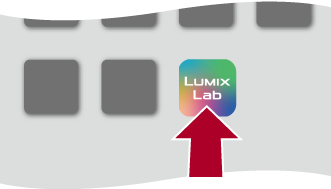
Sur le smartphone, lancez “LUMIX Lab”.
-
Consultez le contenu des instructions affichées, puis commencez à utiliser l'application.
-
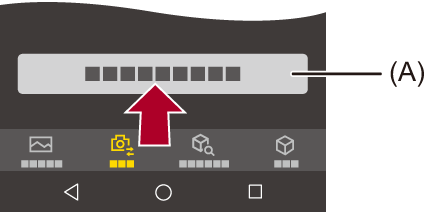
Passez sur l’écran [App. photo] et sélectionnez [Appairer l'appareil photo].
(A) [Appairer l'appareil photo]
-
Réglez l’appareil photo sur l’état de veille de couplage Bluetooth.

 [
[ ] [
] [ ] [Bluetooth] [Fonction Bluetooth] [SMARTPHONE]
L'appareil photo entre en état de veille d'appairage.
S’il y a un smartphone appairé, l’appareil photo se met en état de veille de connexion. Si vous désirez appairer un nouveau smartphone, utilisez la procédure suivante pour mettre l’appareil photo en état de veille d’appairage.
[] [] [Bluetooth] [Appairage] [Ajouter un smartphone]
-
Sélectionnez l’appareil photo à connecter dans “LUMIX Lab”.
L’appairage s’exécute lorsque vous sélectionnez [Appairage] sur l'écran de confirmation.
|
Lorsque la fonction Bluetooth est activée mais qu’aucune connexion n’est établie avec le téléphone intelligent, [
– [Connexion à Frame.io] |
 ] s'affiche sur l'écran d'enregistrement.
 Mettre fin à la connexion Bluetooth
Pour mettre fin à la connexion Bluetooth, désactivez la fonction Bluetooth de l’appareil photo.
[] [] [Bluetooth] [Fonction Bluetooth] Sélectionnez [OFF]
|
|
Annulation du couplage
-
Annulez le paramètre de couplage de l’appareil photo.
[] [] [Bluetooth] [Appairage] [Supprimer]
-
Sélectionnez le téléphone intelligent pour lequel annuler le couplage.
|
|