
主辅助功能
|
|

[闪烁减少(视频)]





在[ ]模式下录制视频时,可以固定快门速度,以减少视频中出现的闪烁和水平条纹。
 当[照片模式的自动曝光]为[ON]时,可以设置此项。(
 [照片模式的自动曝光])
-
设置为[
]模式。
-
设置[闪烁减少(视频)]。


 [
[ ] [
] [ ] [闪烁减少(视频)]
[1/50]/[1/60]/[1/100]/[1/120]
[OFF]
|
|

[波形监视器]




这会在拍摄画面上显示波形监视器。可以更改波形显示的大小。
-
设置[波形监视器]。
[ ] [
] [ ] [波形监视器]
[ON]
显示一个波形。
[OFF]
-
选择要显示的位置。
按


 选择,然后按。
也可以使用触摸操作来移动。
可以旋转 来改变波形的大小。
要使波形位置返回到中央,请按[DISP.]。再次按下[DISP.]会将波形大小恢复为默认设置。
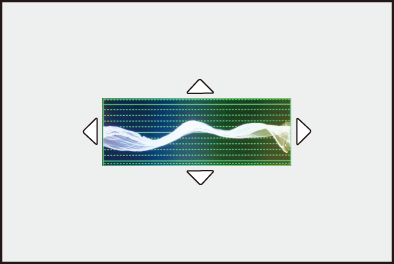
 画面显示
画面显示
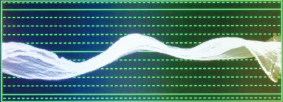
波形
相机上显示的波形将根据下面的换算指示亮度值:
0 %(IRE ): 亮度值16(8位)/64(10位)
100 %(IRE): 亮度值235(8位)/940(10位)
-
IRE: Institute of Radio Engineers
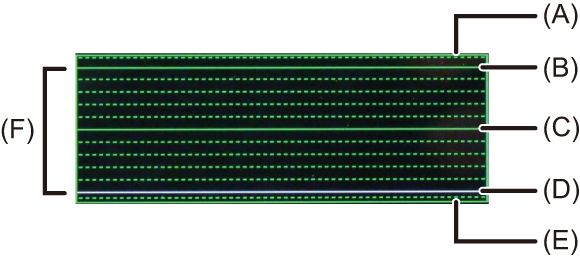
(A) 109 %(IRE)(虚线)
(B) 100 %(IRE)
(C) 50 %(IRE)
(D) 0 %(IRE)
(E) -4 %(IRE)(虚线)
(F) 范围在0 %到100 %之间,以10 %为间隔显示虚线。
显示示例)
|
|
[亮度点测光表]
指定被摄物体上的任何定点以测量小区域上的亮度。
-
设置[亮度点测光表]。
[] [] [亮度点测光表] [ON]
-
选择要测量亮度所在的位置。
按选择,然后按。
也可以通过在拍摄画面上拖动帧来更改位置。
要使位置返回到中央,请按[DISP.]。
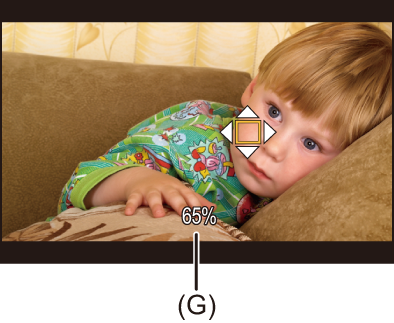
(G) 亮度值
测量范围
可在−7 %至109 %(IRE)范围内进行测量。
[照片格调]设置为[V-Log]时,以“Stop”单位测量此项。(18 %灰度输出级别计算为0 Stop)
[斑纹样式]
比基准值明亮的部分用条纹显示。
您也可以设置基准值和范围大小,使条纹显示在指定亮度范围内的部分中。
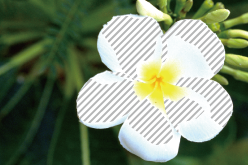
[ZEBRA1]
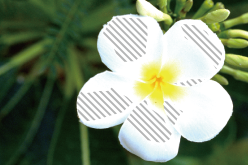
[ZEBRA2]
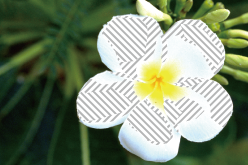
[ZEBRA1+2]
[] [] 选择[斑纹样式]
|
[ZEBRA1] |
比基准值明亮的部分用[ZEBRA1]条纹显示。 |
|
|
[ZEBRA2] |
比基准值明亮的部分用[ZEBRA2]条纹显示。 |
|
|
[ZEBRA1+2] |
同时显示[ZEBRA1]和[ZEBRA2]。 |
|
|
[OFF] |
— |
|
|
[SET] |
设置基本亮度。 |
|
|
[斑纹样式1] |
[50%]至[105%]/[BASE/RANGE] |
|
|
[斑纹样式2] |
[50%]至[105%]/[BASE/RANGE] |
|
使用[SET]选择[BASE/RANGE]时
以[基准]设置的亮度为中心,亮度在[幅度]中设置的范围内的部分用条纹显示。
可在0 %至109 %(IRE)范围内设置[基准]。
可在±1 %至±10 %(IRE)范围内设置[幅度]。
[照片格调]设置为[V-Log]时,以“Stop”单位测量此项。(18 %灰度输出级别计算为0 Stop)
|
|
[相框标记]
拍摄画面上会显示具有设置宽高比的框。(最多3个)这样,您可以在拍摄过程中查看在后期处理中使用剪裁(裁剪)获得的视角。
[] [] 选择[相框标记]
|
[ON] |
在拍摄画面上显示边框。 |
|
|
[OFF] |
— |
|
|
[SET] |
[相框标记1] |
|
|
[相框标记2] |
||
|
[相框标记3] |
||
|
[相框遮罩] |
设置边框外部的不透明度。 [100%]/[75%]/[50%]/[25%]/[OFF] |
|
|
[实时取景相框调整] |
设置为[ON]时,触摸录制屏幕中的边框会显示[变更大小/位置]设置屏幕。 [ON]/[OFF] |
|
[相框标记1]/[相框标记2]/[相框标记3]设置
|
[相框高宽比] |
设置边框的高宽比。 [2.39:1]/[2.35:1]/[2.00:1]/[17:9]/[1.85:1]/[16:9]/[3:2]/[4:3]/[5:4]/[7:6]/[1:1]/[6:7]/[4:5]/[3:4]/[2:3]/[9:16]/[9:17]/[CUSTOM]/[OFF] |
|
|
[相框颜色] |
设置边框的颜色。 |
|
|
[变更大小/位置] |
设置边框的大小和位置。 |
|
选择[变更大小/位置]时
您可以更改边框的大小和位置,同时保持边框的宽高比。
如果在[相框高宽比]中选择[CUSTOM],则可以更改边框的高度、宽度和位置。([相框高宽比]中[CUSTOM]的设置方法)
按移动中心位置。
通过[ ]或[]设置大小。
通过在录制屏幕中拖拽边框内部的中心边框来移动边框位置。边框大小可以通过拖拽边框右上角的边框来更改。
按[Q]切换要更改的边框。
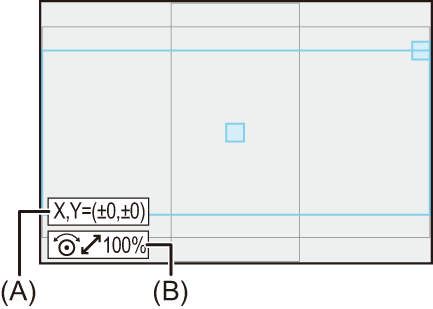
(A) 中心坐标(0是屏幕的中心)
(B) 边框大小
边框大小可在20 %至100 %范围内设置。
第一次按[DISP.]可将帧位置返回到中央。
第二次按会使帧尺寸恢复默认。
[相框高宽比]中[CUSTOM]的设置方法
[相框高宽比]中的[CUSTOM]设置使用[变更大小/位置]执行。
-
在[相框标记]菜单中选择[SET]。
-
从[相框标记1]到[相框标记3]中选择一项,然后选择[相框高宽比]中的[CUSTOM]。
-
选择[变更大小/位置]。
按移动中心位置。
使用[]设置帧的高度,使用[]设置帧的宽度。
通过在拍摄画面中拖拽边框内部的中心边框来移动边框位置。边框的高度和宽度可以通过拖拽边框的顶部或右侧边缘来更改。
按[Q]切换要更改的边框。
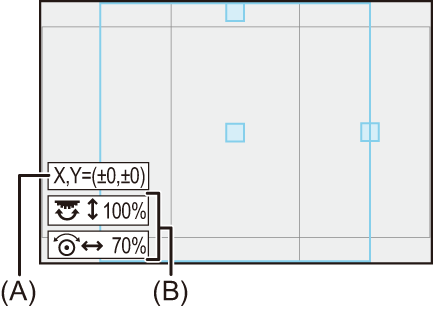
(A) 中心坐标(0是屏幕的中心)
(B) 帧的高度和宽度
边框的高度和宽度可以在20 %至100 %范围内设置。
第一次按[DISP.]可将帧位置返回到中央。
第二次按可将边框的高度和宽度恢复为默认值。