
استخدام "LUMIX Lab"
 إرسال صور على الكاميرا إلى هاتف ذكي بواسطة عمليات بسيطة
يشرح وظائف تشغيل الكاميرا من "LUMIX Lab".
عمليات مكتبة LUT
قم بتشغيل "LUMIX Lab" لتحديث [مكتبة LUT] في الكاميرا.
بدء الاستخدام:
 وصل الكاميرا بهاتف ذكي. (
 الاتصال بـ "LUMIX Lab" (اتصال Bluetooth)، الاتصال بـ "LUMIX Lab" (اتصال USB))
ابدأ تشغيل تطبيق "LUMIX Lab" بالهاتف الذكي.
-
اختر [LUT Transfer] بشاشة [Camera].
إذا كان الاتصال عبر Bluetooth، فقم بالاتصال بالكاميرا عبر Wi-Fi. حدد [Join] لبدء الاتصال.
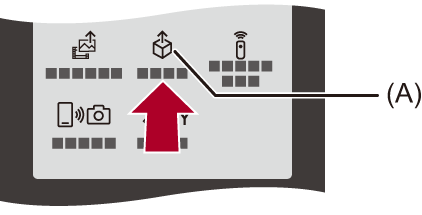
(A) [LUT Transfer]
-
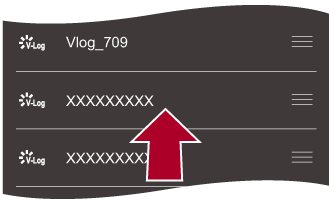
حدد ملف LUT في شاشة [LUT Library] لتحريره.
يمكنك نقل أو إعادة تسمية أو حذف أو إعادة ترتيب ملفات LUT الخاصة بك.
يتم عرض قائمة بملفات LUT المحفوظة على "LUMIX Lab" في [Device].
تظهر قائمة ملفات LUT المحفوظة على الكاميرا في [Camera].
-
اختر من [Device] ملف LUT لنقله.
-
حدد [Transfer to Camera] وقم بتحديث [مكتبة LUT] على الكاميرا.
[Remote shooting]
يمكنك استخدام الهاتف الذكي للتسجيل من مكان بعيد أثناء عرض صور العرض الحي من الكاميرا.
بدء الاستخدام:
وصل الكاميرا بهاتف ذكي. (الاتصال بـ "LUMIX Lab" (اتصال Bluetooth))
ابدأ تشغيل تطبيق "LUMIX Lab" بالهاتف الذكي.
-
اختر [Remote shooting] بشاشة [Camera].
قم بالاتصال بالكاميرا عبر شبكة Wi-Fi. حدد [Join] لبدء الاتصال.
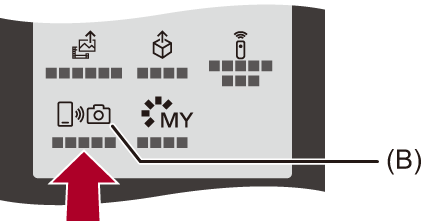
(B) [Remote shooting]
-
ابدأ التسجيل.
تُحفظ الصورة المسجلة في الكاميرا.
 : يلتقط صورة.
 : يبدأ/ينهي تسجيل الفيديو
|
|


 طريقة التشغيل خلال التسجيل عن بعد
اضبط الكاميرا أو الهاتف الذكي باعتبار أيهما جهاز التحكم الذي يحظى بأولوية الاستخدام أثناء التسجيل عن بعد.
المس [ ] في شاشة التسجيل عن بعد "LUMIX Lab".
تتغير الأيقونة في كل مرة تقوم بلمسها.
(الأولوية للكاميرا)
العملية ممكنة على كل من الكاميرا والهاتف الذكي.
لا يمكنك استخدام الهاتف الذكي لتغيير إعدادات نمط الصورة/الفيديو/S&Q، أو نمط التسجيل، وما إلى ذلك.
 (الأولوية للهاتف الذكي)
العملية ممكنة فقط على الهاتف الذكي.
يمكنك استخدام الهاتف الذكي لتغيير إعدادات نمط الصورة/الفيديو/S&Q، أو نمط التسجيل، وما إلى ذلك.
لإنهاء التسجيل عن بعد، اضغط على أي زر من أزرار الكاميرا لتشغيل الشاشة، واختر [إنهاء].
الإعداد الافتراضي هو [] (الأولوية للكاميرا).
[Shutter Remote Control]
يمكنك استخدام الهاتف الذكي كجهاز تحكم عن بعد للغالق.
بدء الاستخدام:
وصل الكاميرا بهاتف ذكي. (الاتصال بـ "LUMIX Lab" (اتصال Bluetooth))
ابدأ تشغيل تطبيق "LUMIX Lab" بالهاتف الذكي.
-
اختر [Shutter Remote Control] بشاشة [Camera].
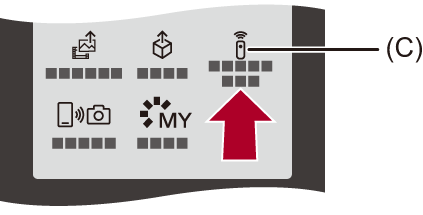
(C) [Shutter Remote Control]
-
ابدأ التسجيل.

يبدأ/ينهي تسجيل الفيديو
يلتقط صورة
تسجيل مصباح
يمكن أن يبقى الغالق مفتوحًا من البداية وحتى نهاية التسجيل، وهو أمر مفيد لتسجيل السماء المرصعة بالنجوم أو المناظر الليلية.
بدء الاستخدام:
اضبط الكاميرا على النمط [M]. (نمط التعرض للضوء يدويًا)
اضبط سرعة التقاط الكاميرا على [T] (الوقت). ([T] (الوقت))
-
المس [
] لبدء التسجيل (استمر في اللمس، بدون رفع إصبعك).
-
ارفع إصبعك من [
] لإنهاء التسجيل.
ادفع [] باتجاه [LOCK] للتسجيل مع تثبيت زر الغالق على وضع يكون فيه مضغوط كليًا.
(ادفع [ ] مرة أخرى إلى موضعها الأصلي أو اضغط على زر الغالق لإنهاء التسجيل)
أثناء التسجيل [B] (مصباح)، إذا انقطع اتصال Bluetooth، فقم بإجراء اتصال Bluetooth مرة أخرى، ثم قم بإنهاء التسجيل من الهاتف الذكي.
|
|
تعديل أسلوب صورتي
يمكنك تعديل أسلوب صورتي على الكاميرا باستخدام "LUMIX Lab".
بدء الاستخدام:
وصل الكاميرا بهاتف ذكي. (الاتصال بـ "LUMIX Lab" (اتصال Bluetooth)، الاتصال بـ "LUMIX Lab" (اتصال USB))
ابدأ تشغيل تطبيق "LUMIX Lab" بالهاتف الذكي.
-
اختر [Edit MY PHOTO STYLE] بشاشة [Camera].
إذا كان الاتصال عبر Bluetooth، فقم بالاتصال بالكاميرا عبر Wi-Fi. حدد [Join] لبدء الاتصال.
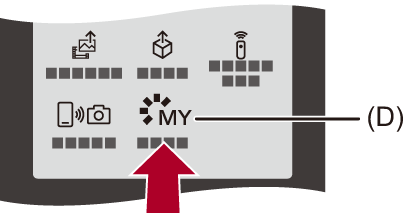
(D) [Edit MY PHOTO STYLE]
-
حدد أسلوب صورتي في شاشة [Edit MY PHOTO STYLE] وقم بتحريره.
يمكنك تغيير الاسم، واختيار أسلوب الصورة المراد استخدامه كأساس، وضبط جودة الصورة.
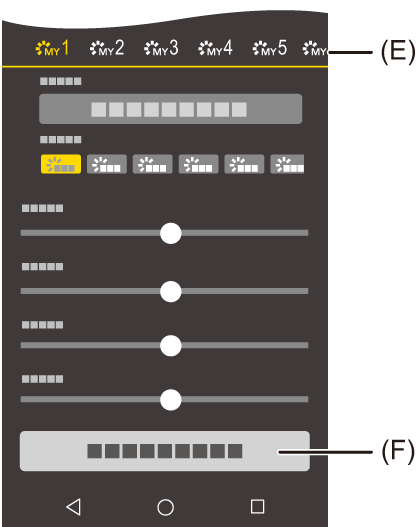
(E) أسلوب صورتي
(F) [Save MY PHOTO STYLE]
-
حدد [Save MY PHOTO STYLE] وقم بالتسجيل في أسلوب صورتي الخاص بالكاميرا.
|
– نمط [iA] – عند ضبط [صيغة HEIF] على [HDR(HLG)] |
إرسال صور على الكاميرا إلى هاتف ذكي بواسطة عمليات بسيطة
يمكنك نقل الصور إلى هاتف ذكي عن طريق الضغط على [Q] أثناء العرض.
يمكنك أيضًا استخدام القائمة للاتصال بسهولة.
يمكنك إجراء نفس العملية بالضغط على الزر Fn المسجل مع [إرسال صورة (الهاتف الذكي)]. (أزرار Fn)
بدء الاستخدام:
وصل الكاميرا بهاتف ذكي. (الاتصال بـ "LUMIX Lab" (اتصال Bluetooth)، الاتصال بـ "LUMIX Lab" (اتصال USB))
اضغط على [ ] على الكاميرا لعرض شاشة العرض.
أرسل صورة واحدة
-
اضغط على

 لاختيار الصورة.
-
اضغط على [Q].
-
اختر [اختيار فردي].
لتغيير إعدادات الإرسال للصور، اضغط على زر [DISP.]. (إعدادات إرسال الصورة)
-
عند الاتصال عبر Bluetooth، حدد إما [الإرسال عبر Wi-Fi] أو [الإرسال عبر USB].
يتم الاتصال عبر Wi-Fi تلقائيًا عند تحديد [الإرسال عبر Wi-Fi].
ارسل عدة صور
-
اضغط على [Q].
-
اختر [اختيار متعدد].
لتغيير إعدادات الإرسال للصور، اضغط على زر [DISP.]. (إعدادات إرسال الصورة)
-
حدد الصور ثم أنقل.
: اختر الصور
 : ضبط/إلغاء
[DISP.]: نقل
-
عند الاتصال عبر Bluetooth، حدد إما [الإرسال عبر Wi-Fi] أو [الإرسال عبر USB].
يتم الاتصال عبر Wi-Fi تلقائيًا عند تحديد [الإرسال عبر Wi-Fi].
استخدام القائمة للنقل بسهولة
 [
[ ] [
] [ ] [LUMIX Lab] [إرسال صورة (الهاتف الذكي)]
الإعدادات: [اختيار فردي]/[اختيار متعدد]
عند [اختيار فردي]، اضغط على لاختيار صورة، ثم اضغط على للتنفيذ.
عند [اختيار متعدد]، استخدام نفس العملية كما هو الحال مع "ارسل عدة صور". (ارسل عدة صور)
|
– مقاطع فيديو [MOV]
|
[Transfer Photo / Video]
قم بتشغيل "LUMIX Lab" لنقل الصور من الكاميرا إلى هاتفك الذكي.
بدء الاستخدام:
وصل الكاميرا بهاتف ذكي. (الاتصال بـ "LUMIX Lab" (اتصال Bluetooth)، الاتصال بـ "LUMIX Lab" (اتصال USB))
ابدأ تشغيل تطبيق "LUMIX Lab" بالهاتف الذكي.
-
اختر [Transfer Photo / Video] بشاشة [Camera].
إذا كان الاتصال عبر Bluetooth، فقم بالاتصال بالكاميرا عبر Wi-Fi. حدد [Join] لبدء الاتصال.
-
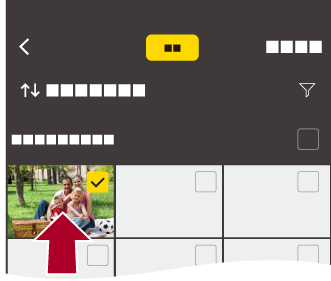
اختر الصورة لنقلها.
المس مربع الاختيار للتحديد.
-
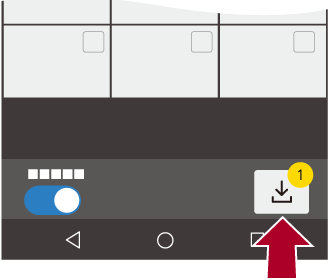
نقل الصورة.
اختر [ ].
].
|
– مقاطع فيديو [MOV]
|
[النقل التلقائي(Wi-Fi)]
يمكنك نقل الصور تلقائيًا من الكاميرا إلى هاتفك الذكي بمجرد التقاطها.
بدء الاستخدام:
وصل الكاميرا بهاتف ذكي. (الاتصال بـ "LUMIX Lab" (اتصال Bluetooth))
-
قم بتمكين [النقل التلقائي(Wi-Fi)] على الكاميرا.
[] [] [LUMIX Lab] [النقل التلقائي(Wi-Fi)] [ON]
يمكن أيضًا تمكين الوظيفة في "LUMIX Lab".
قم بالاتصال بالهاتف الذكي عبر شبكة Wi-Fi.
-
تحقق من إعدادات الإرسال على الكاميرا، ثم اضغط على
.
لتغيير إعداد الإرسال، اضغط على زر [DISP.]. (إعدادات إرسال الصورة)
يمكن النقل التلقائي للصور عند عرض [ ] على شاشة تسجيل الكاميرا.
-
سجِّل بواسطة الكاميرا.
تُعرَض أيقونة [ ] على شاشة التسجيل أثناء إرسال الملف.
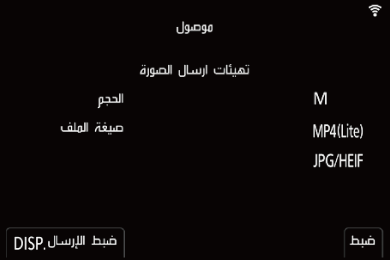
إعدادات إرسال الصورة
قم بتعيين حجم وتنسيق الملف لإرسال الصورة.
-
سيتم عرض شاشة تأكيد إعدادات الإرسال، لذا اضغط [.DISP].
-
قم بتغيير إعدادات الإرسال.
[الحجم]
يتيح تغيير حجم الصورة المراد إرسالها.
[الاصلي]/[قم بتغيير] ([M] أو [S] أو [XS] أو [VGA])
[صيغة الملف]
يعيين تنسيق ملف الصورة المراد إرسالها.
[MP4(Lite)]/[JPG/HEIF]/[RAW]
لإيقاف النقل التلقائي للصور
[] [] [LUMIX Lab] [النقل التلقائي(Wi-Fi)] حدد [OFF]
تُعرض شاشة تأكيد تطالبك بإنهاء اتصال Wi-Fi.
|
ابدأ تشغيل تطبيق "LUMIX Lab" على الهاتف الذكي للاتصال بالكاميرا.
– إذا تغيرت حالة تخزين الملفات غير المرسلة، فقد يكون إرسال الملفات غير ممكنًا بعد الآن. – إذا كان هناك العديد من الملفات غير المرسلة، فقد يكون إرسال جميع الملفات غير ممكنًا.
أطفئ الكاميرا وانتظر حتى تنخفض درجة حرارة الكاميرا.
– [MP4]، [MOV] ([صيغة ملف التسجيل (فيديو)])
|
[تسجيل الموقع]
يرسل الهاتف الذكي معلومات الموقع الخاصة به إلى الكاميرا، وتُجري الكاميرا التسجيل أثناء كتابة معلومات الموقع المكتسبة.
بدء الاستخدام:
عليك بتمكين وظيفة GPS في الهاتف الذكي.
وصل الكاميرا بهاتف ذكي. (الاتصال بـ "LUMIX Lab" (اتصال Bluetooth)، الاتصال بـ "LUMIX Lab" (اتصال USB))
-
قم بتمكين [تسجيل الموقع] على الكاميرا.
[] [] [LUMIX Lab] [تسجيل الموقع] [ON]
يمكن أيضًا تمكين الوظيفة في "LUMIX Lab".
ستدخل الكاميرا في وضع يمكن فيه تسجيل معلومات الموقع، ويتم عرض [ ] على شاشة التسجيل بالكاميرا.
-
سجِّل الصور بواسطة الكاميرا.
ستتم كتابة معلومات الموقع على الصور المسجلة.
|
قد لا يكون تحديد موقع GPS للهواتف الذكية ممكناً إذا كان الهاتف الذكي داخل مبنى أو حقيبة أو ما شابه ذلك. قم بتحريك الهاتف الذكي إلى وضع يتيح لك رؤية واسعة للسماء لتحسين أداء تحديد المواقع. إضافة إلى ذلك، راجع تعليمات التشغيل الخاصة بالهاتف الذكي.
|