
وظائف المساعدة الرئيسية
|
|

[خفض الارتجاج (فيديو)]





عند تسجيل الفيديو في النمط [ ]، يمكنك تثبيت سرعة الالتقاط للتخفيف من الوميض والخطوط الأفقية التي تظهر في مقاطع الفيديو.
 يمكن ضبطه عندما يكون [التعرّض للضوء التلقائي في وضع صورة] على [ON]. (
 [التعرّض للضوء التلقائي في وضع صورة])
-
اضبط على الوضع [
].
-
ضبط [خفض الارتجاج (فيديو)].


 [
[ ] [
] [ ] [خفض الارتجاج (فيديو)]
[1/50]/[1/60]/[1/100]/[1/120]
[OFF]
|
|

[الرصد الموجي]




يعرض هذا النطاق شاشة الأشكال المتموجة على شاشة التسجيل. يمكنك تغيير حجم عرض الأشكال المتموجة.
-
ضبط [الرصد الموجي].
[ ] [
] [ ] [الرصد الموجي]
[ON]
يتيح هذا الإعداد عرض شكل متموج.
[OFF]
-
تحديد الموضع للعرض.
اضغط على


للاختيار ثم اضغط على .
للاختيار ثم اضغط على .
يمكنك أيضاً النقل باستخدام عمليات اللمس.
يمكنك تدوير  لتغيير حجم عرض الأشكال المتموجة.
لإعادة موضع الأشكال المتموجة إلى المنتصف، اضغط على زر [.DISP]. يؤدي الضغط على [.DISP] مرة أخرى إلى إرجاع الحجم إلى الإعداد الافتراضي.
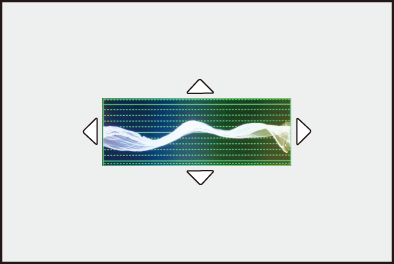
 تعرض الشاشة
الشكل الموجي
يشير الشكل المتموج المعروض على الشاشة إلى درجة الإضاءة على هيئة قيم بناءً على معدلات التحويل التالية:
% 0 (IRE ): قيمة درجة الإضاءة 16 (8 بت)/ 64 (10 بت)
% 100 (IRE): قيمة درجة الإضاءة 235 (8 بت)/ 940 (10 بت)
-
IRE: Institute of Radio Engineers
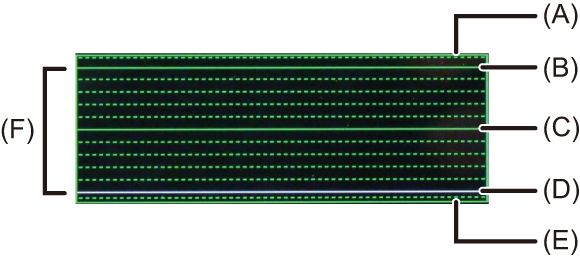
(A) 109 % (IRE) (خط منقط)
(B) 100 % (IRE)
(C) 50 % (IRE)
(D) 0 % (IRE)
(E) −4 % (IRE) (خط منقط)
(F) يظهر النطاق من 0 % إلى 100 % على هيئة خطوط منقطة بفاصل قدره 10 %.
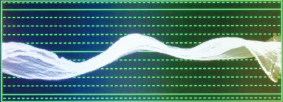
مثال للعرض)
|
|
[القياس النقطي للإضاءة]
حدد أي نقطة على الهدف لقياس الإضاءة على مساحة صغيرة.
-
ضبط [القياس النقطي للإضاءة].
[] [] [القياس النقطي للإضاءة] [ON]
-
حدد الموضع الذي تريد قياس الإضاءة فيه.
اضغط على
للاختيار ثم اضغط على .
تستطيع كذلك تغيير الموضع بسحب الإطار على شاشة التسجيل.
لإعادة الموضع إلى الوسط، اضغط على زر [DISP.].
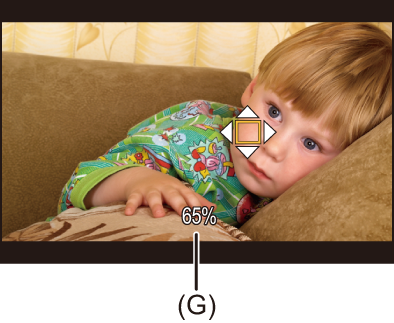
(G) قيمة درجة الإضاءة
نطاق القياس
القياس ممكن في النطاق من −7 % إلى 109 % (IRE).
عند ضبط [إسلوب الصورة] على [V-Log]، يمكن قياس ذلك بوحدات "Stop". (يتم حساب مستوى الخرج الرمادي بنسبة % 18 على أنه 0 Stop)
[أسلوب مخطط (زيبرا)]
يتم عرض الأجزاء الأكثر سطوعًا من القيمة الأساسية بخطوط.
يمكنك أيضًا ضبط القيمة الأساسية واتساع النطاق بحيث يتم عرض الخطوط على الأجزاء التي تقع في نطاق درجة الإضاءة الذي تحدده.
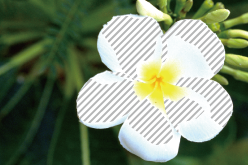
[ZEBRA1]
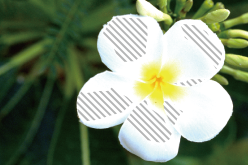
[ZEBRA2]

[ZEBRA1+2]
[] [] حدد [أسلوب مخطط (زيبرا)]
|
[ZEBRA1] |
يتم عرض الأجزاء الأكثر سطوعًا من القيمة الأساسية بخطوط [ZEBRA1]. |
|
|
[ZEBRA2] |
يتم عرض الأجزاء الأكثر سطوعًا من القيمة الأساسية بخطوط [ZEBRA2]. |
|
|
[ZEBRA1+2] |
يتم عرض كلًا من [ZEBRA1] و[ZEBRA2]. |
|
|
[OFF] |
— |
|
|
[SET] |
يعيين درجة إضاءة القيمة الأساسية. |
|
|
[تخطيط (زيبرا) 1] |
[50%] إلى [105%]/[BASE/RANGE] |
|
|
[تخطيط (زيبرا) 2] |
[50%] إلى [105%]/[BASE/RANGE] |
|
عندما تم أختيار [BASE/RANGE] بواسطة [SET]
تركز على درجة الإضاءة التي تم تعيينها باستخدام [المستوى الأساسي]، يتم عرض الأجزاء ذات درجة الإضاءة في النطاق المحدد في [النطاق] مع خطوط.
يمكن ضبط [المستوى الأساسي] في النطاق بين % 0 و% 109 (IRE).
يمكن ضبط [النطاق] في النطاق بين ±1 % و±10 % (IRE).
عند ضبط [إسلوب الصورة] على [V-Log]، يمكن قياس ذلك بوحدات "Stop". (يتم حساب مستوى الخرج الرمادي بنسبة % 18 على أنه 0 Stop)
|
|
[علامة الإطار]
يتم عرض إطار بنسبة الأبعاد المعينة على شاشة التسجيل. (حد أقصى 3) يتيح لك ذلك أثناء التسجيل رؤية زاوية الرؤية التي ستتحقق مع الاقتطاع (القص) في مرحلة ما بعد المعالجة.
[] [] حدد [علامة الإطار]
|
[ON] |
يعرض الإطار على شاشة التسجيل. |
|
|
[OFF] |
— |
|
|
[SET] |
[الإطار 1] |
|
|
[الإطار 2] |
||
|
[الإطار 3] |
||
|
[قناع الإطار] |
يضبط العتامة لخارج الإطار. [100%]/[75%]/[50%]/[25%]/[OFF] |
|
|
[ضبط إطار العرض المباشر] |
عند التعيين على [ON]، يتم عرض شاشة الإعداد [تغيير الحجم/الموضع] عند لمس إطار في شاشة التسجيل. [ON]/[OFF] |
|
إعدادات [الإطار 1]/[الإطار 2]/[الإطار 3]
|
[نسبة أبعاد الإطار] |
يضبط نسبة أبعاد الإطار. [2.39:1]/[2.35:1]/[2.00:1]/[17:9]/[1.85:1]/[16:9]/[3:2]/[4:3]/[5:4]/[7:6]/[1:1]/[6:7]/[4:5]/[3:4]/[2:3]/[9:16]/[9:17]/[CUSTOM]/[OFF] |
|
|
[لون الإطار] |
يضبط اللون للإطار. |
|
|
[تغيير الحجم/الموضع] |
بعين حجم وموضع الإطار. |
|
عند تحديد [تغيير الحجم/الموضع]
يمكنك تغيير حجم وموضع الإطار مع الحفاظ على نسبة الأبعاد للإطار.
بإمكانك تغيير ارتفاع وعرض وموضع الإطار إذا قمت بتحديد [CUSTOM] في [نسبة أبعاد الإطار]. (طريقة تحديد قيمة [CUSTOM] في [نسبة أبعاد الإطار])
اضغط لتحريك المركز.
قم بضبط الحجم باستخدام [ ] أو [].
يمكن تحريك موضع الإطار عن طريق سحب الإطار الأوسط داخل الإطار في شاشة التسجيل. يمكن تغيير حجم الإطار عن طريق سحب الإطار الموجود في أعلى يمين الإطار.
اضغط على [Q] لتبديل الإطار المراد تغييره.

(A) إحداثيات المركز (يمثل 0 مركز الشاشة)
(B) حجم الإطار
يمكن تعيين حجم الإطار في النطاق بين % 20 و % 100.
تقوم الضغطة الأولى لـ [DISP.] بإرجاع موضع الإطار إلى المنتصف.
تقوم الضغطة الثانية بإرجاع حجم الإطار إلى القيمة الافتراضية.
طريقة تحديد قيمة [CUSTOM] في [نسبة أبعاد الإطار]
يتم تنفيذ إعداد [CUSTOM] في [نسبة أبعاد الإطار] باستخدام [تغيير الحجم/الموضع].
-
اختر [SET] من القائمة [علامة الإطار].
-
اختر واحد من [الإطار 1] إلى [الإطار 3] ثم حدد [CUSTOM] في [نسبة أبعاد الإطار].
-
اختر [تغيير الحجم/الموضع].
اضغط لتحريك المركز.
اضبط ارتفاع الإطار باستخدام []، والعرض باستخدام [].
يمكن تحريك موضع الإطار عن طريق سحب الإطار الأوسط داخل الإطار في شاشة التسجيل. يمكن تغيير ارتفاع وعرض الإطار عن طريق سحب الإطار من الحافة العلوية أو اليمنى للإطار.
اضغط على [Q] لتبديل الإطار المراد تغييره.
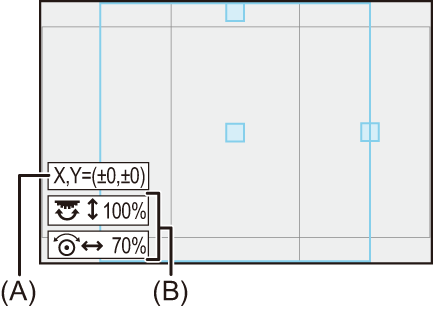
(A) إحداثيات المركز (يمثل 0 مركز الشاشة)
(B) ارتفاع وعرض الإطار
يمكن ضبط ارتفاع وعرض الإطار في نطاق يتراوح بين % 20 و % 100.
تقوم الضغطة الأولى لـ [DISP.] بإرجاع موضع الإطار إلى المنتصف.
تقوم الضغطة الثانية بإرجاع ارتفاع وعرض الإطار إلى القيمة الافتراضية.