
عمليات الفيديو الأساسية





تتمتع هذه الكاميرا بالقدرة على تسجيل الفيديو بمجموعة متنوعة من الدقة.
كما تدعم أيضاً تبديل تردد النظام وتنسيقات ملف التسجيل [MP4(Lite)] و[MP4] و[MOV].
-
اضبط على النمط [
 ] أو [S&Q].
 تبديل مفتاح الصورة/الفيديو/S&Q. (
 مفتاح الصورة/الفيديو/S&Q)
 لا يزال تسجيل الفيديو ممكنًا في النمط [
 ]، ولكن هناك قيود، مثل عدم القدرة على تغيير إعدادات التعرض للضوء وإعدادات الصوت باستخدام عمليات اللمس. (القيود المفروضة على تسجيل الفيديو في نمط الصور)
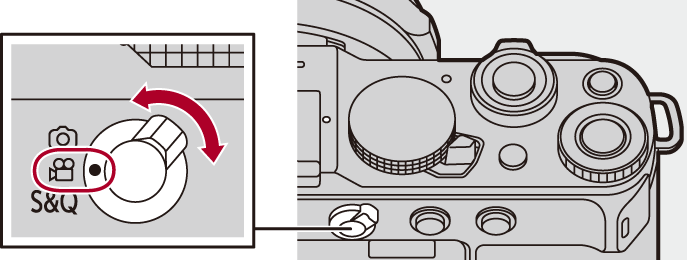
-
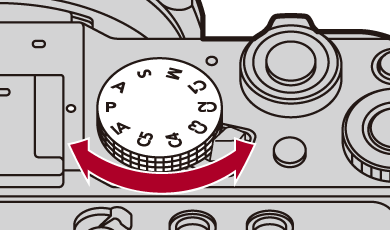
حدد نمط التسجيل ([iA]/[P]/[A]/[S]/[M]).
قم بضبط قرص تحديد النمط. (اختيار نمط التسجيل)
-
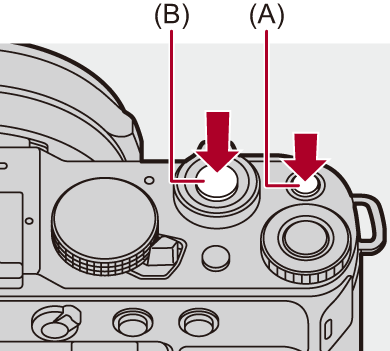
ابدأ التسجيل.
اضغط زر تسجيل الفيديو (A).
في النمط []/[S&Q]، يمكنك أيضًا إجراء نفس العملية بالضغط على زر الغالق (B) بشكل كامل.
اترك زر تسجيل الفيديو بعد الضغط عليه مباشرة.
يتحول مؤشر حالة التسجيل (C) ومؤشر الوصول إلى البطاقة (D) إلى اللون الأحمر أثناء تسجيل مقاطع الفيديو.
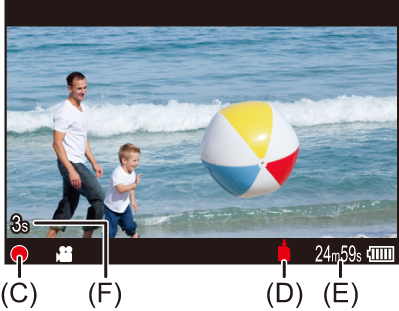
(E) وقت تسجيل الفيديو
(F) وقت التسجيل المنقضي
يعد حرف "h" اختصارًا لكلمة hour (ساعة)، و"m" اختصارًا لكلمة minute (دقيقة)، أما حرف "s" فهو اختصار لكلمة second (ثانية).
-
أوقف التسجيل.
اضغط زر تسجيل الفيديو (A) مرة أخرى.
في النمط []/[S&Q]، يمكنك أيضًا إجراء نفس العملية بالضغط على زر الغالق (B) بشكل كامل.
|
|

 العمليات أثناء تسجيل الفيديو
في النمط []/[S&Q]، يمكنك تغيير إعدادات التعرض للضوء وإعدادات الصوت باستخدام عمليات اللمس لمنع تسجيل أصوات التشغيل.
|
اضبط [المس بطاقة] على [ON] في [تهيئة اللمس] ضمن القائمة [مخصص] ([العملية]). ( |

-
المس [
 ] أو [
 ].
].
-
المس أيقونة.
 قيمة فتحة الضوء
 سرعة الالتقاط
 تعويض التعرض للضوء
 درجة الحساسية للضوء ISO
 تعديل مستوى تسجيل الصوت
هذا الإعداد متوفر فقط في نمط [].
 الإعداد البطيء والسريع
هذا الإعداد متوفر فقط في نمط [S&Q]. (لا يمكن تغيير الإعداد أثناء التسجيل)
-
اسحب الشريط المنزلق لضبط العنصر.
[ ]/[
]/[ ]: يغير الإعداد ببطء.
[ ]/[
]/[ ]: يغير الإعداد بسرعة.
إذا قمت بلمس الأيقونة (J)، فسيتم إعادة عرض شاشة الخطوة 2.
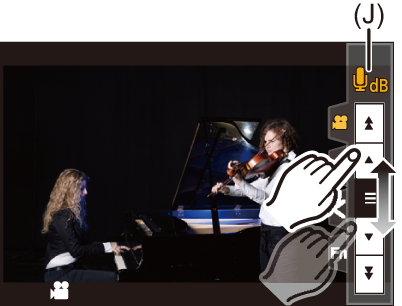
التحكم في التعرض للضوء أثناء تسجيل الفيديو
سيتم تسجيل مقاطع الفيديو باستخدام قيمة فتحة الضوء وسرعة الالتقاط والحساسية للضوء ISO التالية.
|
نمط التسجيل |
قيمة فتحة الضوء/سرعة الالتقاط/الحساسية للضوء ISO |
|
|
[iA] |
تقوم الكاميرا تلقائيًا بتعيين الإعدادات لملاءمة المشهد. |
|
|
[P]/[A]/[S]/[M] |
نمط [ |
تختلف الإعدادات بناءً على [التحكم في التعرض (وضع الفيديو)] ([التحكم في التعرّض للضوء في P/A/S/M]) في قائمة [مخصص] ([جودة الصورة]). الإعداد الافتراضي هو [MODE DIAL]. ( [MODE DIAL]: قم بتبديل النمط [P]/[A]/[S]/[M] ليتوافق مع قرص تحديد النمط. [P]/[A]/[S]/[M]: يتم إجراء التسجيل في النمط المحدد بغض النظر عن قرص تحديد النمط. |
|
نمط [ |
تختلف الإعدادات بناءً على [التعرّض للضوء التلقائي في وضع صورة] في قائمة [مخصص] ([جودة الصورة]). الإعداد الافتراضي هو [ON]. [ON]: يسجل باستخدام القيم المعينة تلقائيًا بواسطة الكاميرا. [OFF]: يسجل باستخدام القيم المعينة يدويًا |
|
الفاصل الزمني للحجم لتقسيم الملفات
سيتم إنشاء ملف جديد لمتابعة التسجيل في حالة تجاوز وقت التسجيل المتواصل أو تجاوز حجم الملف الشروط التالية.
(A) استخدام بطاقة ذاكرة SDHC
(B) استخدام بطاقة الذاكرة SDXC
القيود المفروضة على تسجيل الفيديو في نمط الصور
هناك القيود التالية عند تسجيل الفيديو في النمط []:
لا يمكن بدء التسجيل أو إيقافه باستخدام زر الغالق.
لا يمكن تغيير إعدادات التعرض للضوء والصوت من خلال عمليات اللمس.
لا يمكن تعيين عناصر القائمة [فيديو] مثل [صيغة ملف التسجيل (فيديو)] و[جودة التسجيل]. قم بالضبط في النمط [] مسبقًا.
يكون التسجيل بواسطة [جودة التسجيل] التالي غير ممكن، عندما يكون [صيغة ملف التسجيل (فيديو)] على [MOV]. 
– [جودة التسجيل] بدقة 5.6K/5.2K/4.4K
– [جودة التسجيل] يتجاوز معدل إطارات التسجيل 100.00p
-
إذا تم تعيين [جودة التسجيل] بالشروط المذكورة أعلاه في النمط [
]، ففي النمط [] يتحول [جودة التسجيل] تلقائيًا إلى ما يلي:
– عندما يكون [صيغة ملف التسجيل (فيديو)] على [MOV]
[4K/30p/420/10-L] ([تردد النظام]: [59.94Hz (NTSC)])
[4K/25p/420/10-L] ([تردد النظام]: [50.00Hz (PAL)])
[4K/24p/420/10-L] ([تردد النظام]: [24.00Hz (CINEMA)])
|
– سجِّل مقطع الفيديو لمدة أطول بثلاث ثواني تقريبًا، ثم قسِّم الجزء الأخير من مقطع الفيديو باستخدام [تقسيم الفيديو] بقائمة [عرض] ([تحرير الصورة]).
فإذا واجهت أي من هذه، يرجى عرضهم بواسطة هذه الكاميرا.
– [التصوير البطيء] – [إيقاف حركة الرسوم المتحركة] للحصول على معلومات حول عرض درجة الحرارة العالية
|
|
(
|

 ] وامض على الشاشة. إذا واصلت استخدام الكاميرا، يتم عرض رسالة على الشاشة تشير إلى أن الاستخدام غير ممكن، وسيتم إيقاف بعض الوظائف، مثل التسجيل وستضئ [