
使用“LUMIX Lab”
以下說明從“LUMIX Lab”操作相機的功能。
LUT Library操作
操作“LUMIX Lab”以更新相機中的[LUT影像庫]。
開始使用:
 將相機連接到智慧手機。(
 連線至“LUMIX Lab”(Bluetooth連線)、連線至“LUMIX Lab”(USB連接))
在智慧手機上啟動“LUMIX Lab”。
-
在[相機]畫面上選擇[LUT 傳輸]。
如果透過Bluetooth建立連線,請透過Wi-Fi連線至相機。選擇[加入]開始連線。
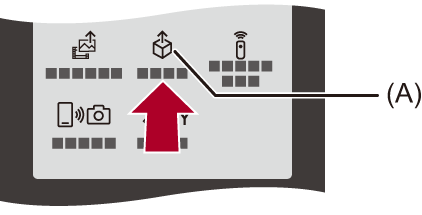
(A) [LUT 傳輸]
-
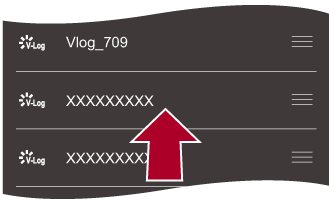
在[LUT 資料庫]畫面中選擇LUT檔案以進行編輯。
您可以傳輸、重新命名、刪除或重新排序LUT檔案。
[裝置]中顯示儲存至“LUMIX Lab”的LUT檔案清單。
儲存至相機的LUT檔案清單將顯示在[相機]。
-
從[裝置]選擇要傳輸的LUT檔案。
-
在相機上選擇[傳送到相機]並更新[LUT影像庫]。
[遠端拍攝]
可用智慧型手機從遠端位置一邊觀看相機上的即時取景影像,一邊拍攝影像。
開始使用:
將相機連接到智慧手機。(連線至“LUMIX Lab”(Bluetooth連線))
在智慧手機上啟動“LUMIX Lab”。
-
在[相機]畫面上選擇[遠端拍攝]。
透過Wi-Fi連接到相機。選擇[加入]開始連線。
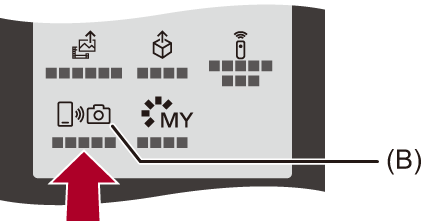
(B) [遠端拍攝]
-
開始錄製。
拍攝的影像保存在相機中。
 :拍攝圖片
:拍攝圖片
 :開始/結束錄影
|
|


 遙控拍攝時的操作方式
設定相機或智慧手機作為遙控拍攝時使用的優先控制裝置。
在“LUMIX Lab”遙控拍攝畫面中輕觸[ ]。
]。
圖示會在每次觸碰時變更。
(相機優先)
皆可在相機和智慧型手機上操作。
您無法使用智慧手機變更照片/影片/S&Q模式、拍攝模式等設定。
 (智慧手機優先)
只能在智慧型手機上操作。
您可以使用智慧手機變更照片/影片/S&Q模式、拍攝模式等設定。
若要結束遙控錄製,請按相機上的任何按鈕以開啟畫面,然後選擇[退出]。
預設設定為[](相機優先)。
[快門遙控]
可將智慧型手機作為快門遙控使用。
開始使用:
將相機連接到智慧手機。(連線至“LUMIX Lab”(Bluetooth連線))
在智慧手機上啟動“LUMIX Lab”。
-
在[相機]畫面上選擇[快門遙控]。
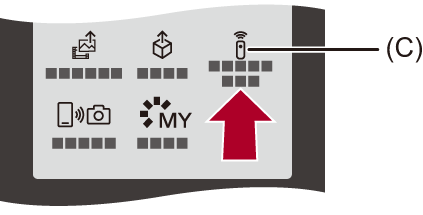
(C) [快門遙控]
-
開始錄製。

開始/結束錄影
拍攝圖片
B快門拍攝
快門從拍攝開始直到結束都會保持開啟,適合用來拍攝星空或夜景。
開始使用:
將相機設定為[M]模式。(手動曝光模式)
將相機快門速度設定為[T](T快門)。([T](T快門))
-
觸控[
]開始拍攝(按住,不要移開手指)。
-
將手指從[
]拿開,結束拍攝。
朝[LOCK]的方向滑動[],用全按狀況下的鎖定快門按鈕拍攝。
(將[ ]滑回原本位置或按相機的快門按鈕結束拍攝)
[B](B快門)拍攝期間,如果Bluetooth連線中斷,請重新執行Bluetooth連線,然後從智慧型手機上結束拍攝。
|
|
編輯我的照片樣式
您可以使用“LUMIX Lab”在相機上編輯我的照片樣式。
開始使用:
將相機連接到智慧手機。(連線至“LUMIX Lab”(Bluetooth連線)、連線至“LUMIX Lab”(USB連接))
在智慧手機上啟動“LUMIX Lab”。
-
在[相機]畫面上選擇[編輯 MY PHOTOSTYLE]。
如果透過Bluetooth建立連線,請透過Wi-Fi連線至相機。選擇[加入]開始連線。
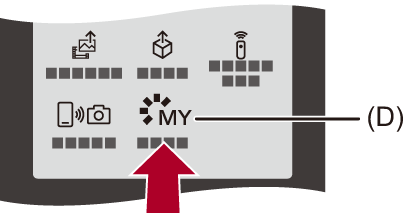
(D) [編輯 MY PHOTOSTYLE]
-
在[編輯 MY PHOTOSTYLE]畫面中選擇我的照片樣式並進行編輯。
您可以變更名稱、選擇要當作基本樣式使用的照片樣式,以及調整影像品質。
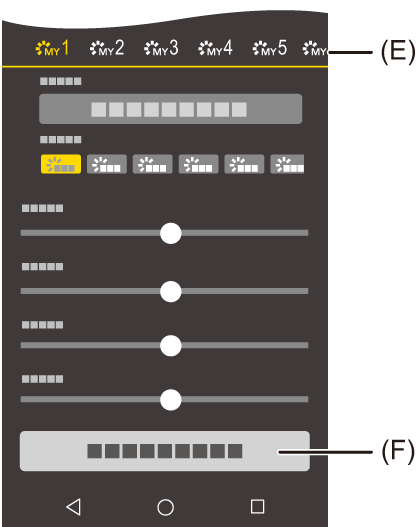
(E) 我的照片樣式
(F) [儲存 MY PHOTO STYLE]
-
選擇[儲存 MY PHOTO STYLE]並在相機的我的照片樣式中登錄。
|
– [iA]模式 – [HEIF格式]設定為[HDR(HLG)]時 |
用簡單的操作將相機中的影像傳送至智慧手機
在播放期間按[Q],即可將照片傳輸至智慧手機。
也可用選單輕鬆連接。
也可按登錄[傳送影像(智慧型手機)]的Fn按鈕執行相同操作。(Fn按鈕)
開始使用:
將相機連接到智慧手機。(連線至“LUMIX Lab”(Bluetooth連線)、連線至“LUMIX Lab”(USB連接))
在相機上按[ ]顯示播放畫面。
傳送單一影像
-
按

 選擇影像。
選擇影像。
-
按[Q]。
-
選擇[單幅選擇]。
要變更影像傳送設定,請按[DISP.]。(影像傳送設定)
-
透過Bluetooth連線時,請選擇[以 Wi-Fi 傳送]或[以 USB 傳送]。
選擇[以 Wi-Fi 傳送]時,會自動透過Wi-Fi連線。
傳送多張影像
-
按[Q]。
-
選擇[多幅選擇]。
要變更影像傳送設定,請按[DISP.]。(影像傳送設定)
-
選擇影像,然後傳輸。
:選擇影像
 :設定/取消
[DISP.]:傳輸
-
透過Bluetooth連線時,請選擇[以 Wi-Fi 傳送]或[以 USB 傳送]。
選擇[以 Wi-Fi 傳送]時,會自動透過Wi-Fi連線。
使用選單輕鬆傳輸
 [
[ ] [
] [ ] [LUMIX Lab] [傳送影像(智慧型手機)]
設定內容: [單幅選擇]/[多幅選擇]
如果是[單幅選擇],請按選擇影像,然後按執行。
如果是[多幅選擇],請執行與“傳送多張影像”相同的操作。(傳送多張影像)
|
– [MOV]影片
|
[傳輸照片/影片]
操作“LUMIX Lab”,將影像從相機傳輸到智慧手機。
開始使用:
將相機連接到智慧手機。(連線至“LUMIX Lab”(Bluetooth連線)、連線至“LUMIX Lab”(USB連接))
在智慧手機上啟動“LUMIX Lab”。
-
在[相機]畫面上選擇[傳輸照片/影片]。
如果透過Bluetooth建立連線,請透過Wi-Fi連線至相機。選擇[加入]開始連線。
-
選擇要傳輸的影像。
 觸控想要選擇的核取方塊。
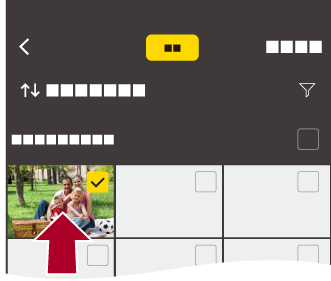
-
傳輸影像。
選擇[ ]。
]。
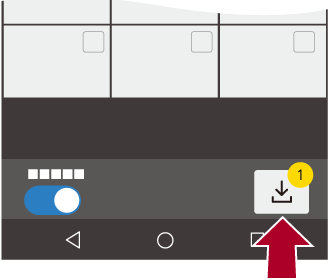
|
– [MOV]影片
|
[自動傳輸(Wi-Fi)]
可自動在拍照後將相機拍攝的影像傳輸到智慧手機。
開始使用:
將相機連接到智慧手機。(連線至“LUMIX Lab”(Bluetooth連線))
-
在相機上啟用[自動傳輸(Wi-Fi)]。
[] [] [LUMIX Lab] [自動傳輸(Wi-Fi)] [ON]
也可在“LUMIX Lab”中啟用此功能。
透過Wi-Fi連接智慧手機。
-
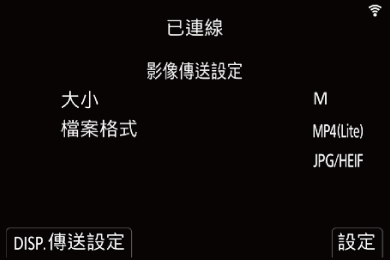
在相機上確認傳送設定,然後按
。
要變更傳送設定,請按[DISP.]。(影像傳送設定)
相機拍攝畫面上顯示[ ]時,可自動傳輸影像。
-
用相機拍攝。
傳送檔案時,相機拍攝畫面上會顯示[ ]。
]。
影像傳送設定
設定傳送影像時的尺寸和檔案格式。
-
將出現傳送設定確認畫面,請按[DISP.]。
-
變更傳送設定。
[大小]
調整要傳送的影像的大小。
[原始]/[變更]([M]、[S]、[XS]或[VGA])
[檔案格式]
設定要傳送的影像的檔案格式。
[MP4(Lite)]/[JPG/HEIF]/[RAW]
停止自動傳輸影像
[] [] [LUMIX Lab] [自動傳輸(Wi-Fi)] 選擇[OFF]
出現確認畫面,要求您終止Wi-Fi連線。
|
在智慧手機上啟動“LUMIX Lab”,連接至相機。
– 如果尚未傳送的檔案的儲存狀態改變,可能無法重新開始傳送檔案。 – 如果尚未傳送的檔案數量過多,可能無法重新傳送所有檔案。
關閉相機並等到相機降溫。
– [MP4]、[MOV]([拍攝檔案格式(影片)])
|
[紀錄位置]
智慧手機將位置資訊傳送至相機,相機執行拍攝,同時寫入取得的位置資訊。
開始使用:
在智慧手機上啟用GPS功能。
將相機連接到智慧手機。(連線至“LUMIX Lab”(Bluetooth連線)、連線至“LUMIX Lab”(USB連接))
-
在相機上開啟[紀錄位置]。
[] [] [LUMIX Lab] [紀錄位置] [ON]
也可在“LUMIX Lab”中啟用此功能。
相機將進入可記錄位置資訊的模式,且相機拍攝畫面上將顯示[ ]。
]。
-
用相機拍攝影像。
位置資訊將寫入拍攝的影像。
|
如果智慧型手機位於建築物、背包或類似物體內,可能無法使用智慧型手機的GPS定位。請將智慧型手機移到天空視野較大的位置,以改善定位效能。 此外,請參閱智慧型手機的使用說明書。
|