
Ved brug af “LUMIX Lab”
 Afsendelse af billeder i kameraet til en smartphone med enkle betjeningshandlinger
[Automatisk overførsel(Wi-Fi)]
Dette beskriver funktionerne til betjening af kameraet fra “LUMIX Lab”.
LUT-biblioteksfunktioner
Brug “LUMIX Lab” for at opdatere [LUT-bibliotek] i kameraet.
Sådan kommer du i gang:
 Tilslut kameraet til en smartphone. (
 Forbindelse til “LUMIX Lab” (Bluetooth-forbindelse), Forbindelse til “LUMIX Lab” (USB-forbindelse))
Start “LUMIX Lab” på smartphonen.
-
Vælg [LUT Transfer] på skærmen [Camera].
Hvis forbindelsen er via Bluetooth, skal du oprette forbindelse til kameraet via Wi-Fi. Vælg [Join] for at starte forbindelsen.
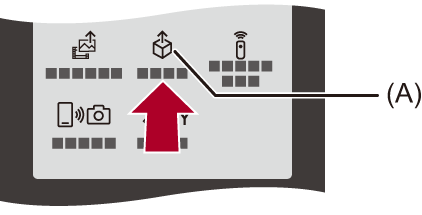
(A) [LUT Transfer]
-
Vælg på skærmen [LUT Library] den LUT-fil, der skal redigeres.
Du kan overføre, omdøbe, slette eller organisere dine LUT-filer.
Der vises en liste over LUT-filer gemt i “LUMIX Lab” på [Device].
Der vises en liste over LUT-filer gemt på kameraet i [Camera].
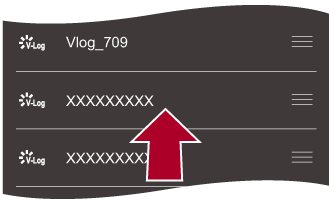
-
Vælg på [Device] den LUT-fil, der skal overføres.
-
Vælg [Transfer to Camera] og opdatér [LUT-bibliotek] på kameraet.
[Remote shooting]
Du kan bruge smartphonen til at optage fra et fjerntliggende sted, mens du får vist Live View-billeder fra kameraet.
Sådan kommer du i gang:
Slut kameraet til en smartphone. (Forbindelse til “LUMIX Lab” (Bluetooth-forbindelse))
Start “LUMIX Lab” på smartphonen.
-
Vælg [Remote shooting] på skærmen [Camera].
Opret forbindelse til kameraet over Wi-Fi. Vælg [Join] for at starte forbindelsen.
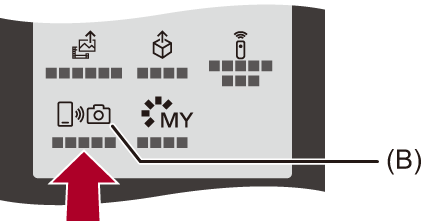
(B) [Remote shooting]
-
Start optagelsen.
Det billede, der er taget, gemmes i kameraet.
 : Tager et billede
 : Starter/slutter videooptagelsen
|
|


 Handlinger under fjernoptagelse
Indstil enten kameraet eller smartphonen som prioriteringskontrol, der skal anvendes under fjernoptagelse.
Berør [ ] på “LUMIX Lab” fjernoptagelsesskærmen.
Ikonet skiftes, hver gang du trykker på det.
(Kamera prioriteret)
Du kan udføre handlinger både med kameraet og smartphonen.
Du kan ikke bruge smartphonen til at ændre indstillinger for foto/video/S&Q tilstand, optagelsestilstand osv.
 (Smartphone prioriteret)
Du kan kun udføre handlingerne på en smartphone.
Du kan bruge smartphonen til at ændre indstillinger for foto/video/S&Q tilstand, optagelsestilstand osv.
For at afslutte fjernoptagelsen skal du trykke på en vilkårlig knap på kameraet for at tænde skærmen og vælge [End].
Standardindstillingen er [] (Kamera prioriteret).
[Shutter Remote Control]
Du kan bruge smartphonen som fjernbetjening for lukkeren.
Sådan kommer du i gang:
Slut kameraet til en smartphone. (Forbindelse til “LUMIX Lab” (Bluetooth-forbindelse))
Start “LUMIX Lab” på smartphonen.
-
Vælg [Shutter Remote Control] på skærmen [Camera].
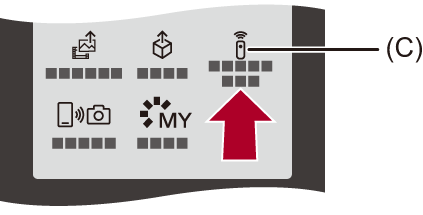
(C) [Shutter Remote Control]
-
Start optagelsen.
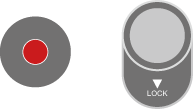
Starter/slutter filmoptagelsen
Tager et billede
Bulb-optagelse
Lukkeren kan holdes åben fra start til slutning af optagelsen. Dette er nyttigt ved optagelse af stjernehimlen eller et natlandskab.
Sådan kommer du i gang:
Indstil kameraet til [M] funktion. (Manuel eksponeringsfunktion)
Indstil kameraets lukkerhastighed til [T] (Tid). ([T] (Tid))
-
Berør [
] for at starte optagelsen (blive ved med at holde fingeren nede).
-
Slip fingeren fra [
] for at afslutte optagelsen.
Skub [] i retning af [LOCK] for at optage med lukkerknappen låst og helt nedtrykket.
(Skub [ ] tilbage til den oprindelige position, eller tryk på kameraets lukkerknap for at stoppe optagelsen)
Under [B] (Bulb)-optagelsen skal du, hvis Bluetooth-forbindelsen afbrydes, oprette Bluetooth-forbindelsen igen og derefter afslutte optagelsen fra smartphonen.
|
|
Redigering af Min fotostil
Du kan redigere Min fotostil på dit kamera med “LUMIX Lab”.
Sådan kommer du i gang:
Tilslut kameraet til en smartphone. (Forbindelse til “LUMIX Lab” (Bluetooth-forbindelse), Forbindelse til “LUMIX Lab” (USB-forbindelse))
Start “LUMIX Lab” på smartphonen.
-
Vælg [Edit MY PHOTO STYLE] på skærmen [Camera].
Hvis forbindelsen er via Bluetooth, skal du oprette forbindelse til kameraet via Wi-Fi. Vælg [Join] for at starte forbindelsen.
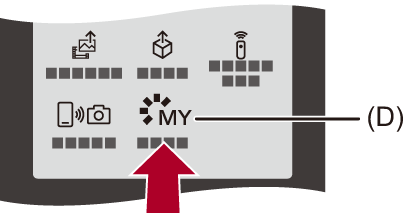
(D) [Edit MY PHOTO STYLE]
-
Vælg Min fotostil på [Edit MY PHOTO STYLE]-skærmen og rediger den.
Du kan ændre navnet, vælge den fotostil, der skal bruges som base, og justere billedkvaliteten.
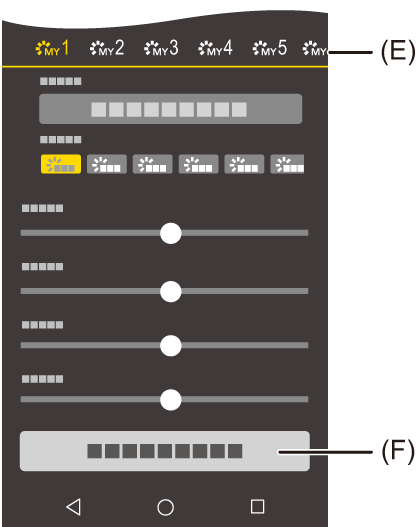
(E) Min fotostil
(F) [Save MY PHOTO STYLE]
-
Vælg [Save MY PHOTO STYLE] og registrer i kameraets Min fotostil.
|
– [iA]-funktion – Når [HEIF-format] indstilles på [HDR(HLG)] |
Afsendelse af billeder i kameraet til en smartphone med enkle betjeningshandlinger
Du kan overføre billeder til en smartphone ved blot at trykke på [Q] under afspilning.
Du kan også bruge menuen for nem tilslutning.
Du kan også udføre samme handling ved at trykke på Fn-knappen, der er tildelt [Send billede (Smartphone)]. (Fn-knapper)
Sådan kommer du i gang:
Tilslut kameraet til en smartphone. (Forbindelse til “LUMIX Lab” (Bluetooth-forbindelse), Forbindelse til “LUMIX Lab” (USB-forbindelse))
Tryk på [ ] på kameraet for at få vist afspilningsskærmen.
Sådan sender du et enkelt billede
-
Tryk på

 for at vælge et billede.
-
Tryk på [Q].
-
Vælg [Vælg enkelt].
Tryk på [DISP.] for at ændre afsendelsesindstillinger for billeder. (Afsendelsesindstillinger for billeder)
-
Når du er tilsluttet via Bluetooth, skal du vælge enten [Send via Wi-Fi] eller [Send via USB].
Forbindelse via Wi-Fi er automatisk, når [Send via Wi-Fi] er valgt.
Sådan sender du flere billeder
-
Tryk på [Q].
-
Vælg [Vælge flere].
Tryk på [DISP.] for at ændre afsendelsesindstillinger for billeder. (Afsendelsesindstillinger for billeder)
-
Vælg de billeder, der skal sendes, og overfør dem.
: Vælg billeder
 : Indtil/annuller
[DISP.]: Overfør
-
Når du er tilsluttet via Bluetooth, skal du vælge enten [Send via Wi-Fi] eller [Send via USB].
Forbindelse via Wi-Fi er automatisk, når [Send via Wi-Fi] er valgt.
Brug menuen for nem overførsel
 [
[ ] [
] [ ] [LUMIX Lab] [Send billede (Smartphone)]
Indstillinger: [Vælg enkelt]/[Vælge flere]
Hvis [Vælg enkelt] tryk da på for at vælge billede, og tryk derefter på for at udføre.
Hvis [Vælge flere] er valgt, bruges samme handling som med “Sådan sender du flere billeder”. (Sådan sender du flere billeder)
|
– [MOV]-videoer
|
[Transfer Photo / Video]
Brug “LUMIX Lab” for at overføre billeder fra kameraet til din smartphone.
Sådan kommer du i gang:
Tilslut kameraet til en smartphone. (Forbindelse til “LUMIX Lab” (Bluetooth-forbindelse), Forbindelse til “LUMIX Lab” (USB-forbindelse))
Start “LUMIX Lab” på smartphonen.
-
Vælg [Transfer Photo / Video] på skærmen [Camera].
Hvis forbindelsen er via Bluetooth, skal du oprette forbindelse til kameraet via Wi-Fi. Vælg [Join] for at starte forbindelsen.
-
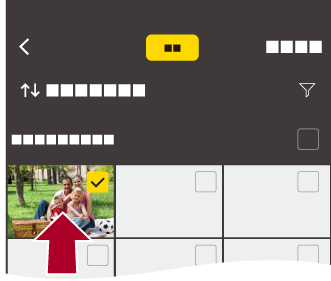
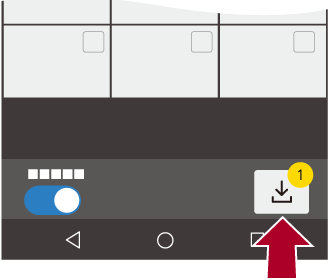
Vælg det billede, der skal overføres.
Berør tjekboksen for at vælge.
-
Overfør billedet.
Vælg [ ].
].
|
– [MOV]-videoer
|
[Automatisk overførsel(Wi-Fi)]
Du kan automatisk overføre billeder fra kameraet til en smartphone, efterhånden som de tages.
Sådan kommer du i gang:
Slut kameraet til en smartphone. (Forbindelse til “LUMIX Lab” (Bluetooth-forbindelse))
-
Aktivér [Automatisk overførsel(Wi-Fi)] på kameraet.
[] [] [LUMIX Lab] [Automatisk overførsel(Wi-Fi)] [ON]
Funktionen kan også aktiveres i “LUMIX Lab”.
Opret forbindelse til en smartphone med Wi-Fi.
-
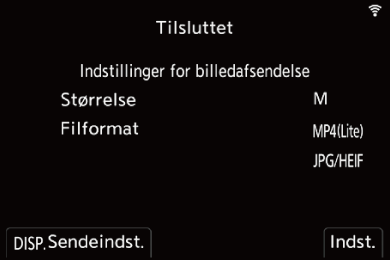
Kontrollér afsendelsesindstillingerne på kameraet, og tryk derefter på
.
Tryk på [DISP.] for at skifte afsendelsesindstillingen. (Afsendelsesindstillinger for billeder)
Automatisk billedoverførsel er mulig, når [ ] vises på kameraets optagelsesskærm.
-
Tag billeder med kameraet.
[ ] vises på kameraets optagelsesskærm, mens der sendes en fil.
Afsendelsesindstillinger for billeder
Angiv størrelse og filformat for afsendelse af billedet.
-
Bekræftelsesskærmen for afsendelsesindstillinger vises. tryk på [DISP.].
-
Skift afsendelsesindstillinger.
[Størrelse]
Tilpas størrelsen af det billede, der skal sendes.
[Original]/[Skift] ([M], [S], [XS] eller [VGA])
[Filformat]
Angiver filformatet for de billeder, som skal sendes.
[MP4(lite)]/[JPG/HEIF]/[RAW]
Sådan stopper du den automatiske overførsel af billeder
[] [] [LUMIX Lab] [Automatisk overførsel(Wi-Fi)] Vælg [OFF]
En bekræftelsesskærm vises, hvor du bliver anmodet om at afbryde Wi-Fi forbindelsen.
|
Start “LUMIX Lab” på smartphonen for at tilslutte til kameraet.
– Hvis lagringsstatus for ikke-sendte filer ændres, er det ikke længere muligt at sende filer. – Hvis der er mange ikke-sendte filer, er det måske ikke muligt at sende alle filerne.
Sluk for kameraet og vent, indtil det er kølet ned.
– [MP4], [MOV] ([Optagefilformat (Video)])
|
[Positionslogging]
Smartphonen sender sine positionsoplysninger til kameraet, og kameraet optager, mens de modtagne positionsoplysninger skrives.
Sådan kommer du i gang:
Aktivér GPS-funktionen på din smartphone.
Tilslut kameraet til en smartphone. (Forbindelse til “LUMIX Lab” (Bluetooth-forbindelse), Forbindelse til “LUMIX Lab” (USB-forbindelse))
-
Aktivér [Positionslogging] på kameraet.
[] [] [LUMIX Lab] [Positionslogging] [ON]
Funktionen kan også aktiveres i “LUMIX Lab”.
Kameraet går i en tilstand, hvor positionsinformationen kan registreres, og [ ] vises på kameraets optagelsesskærm.
-
Tag billeder med kameraet.
Placeringsinformationen skrives på de billeder, der er taget.
|
Smartphonens GPS-positionering er måske ikke mulig, hvis smartphonen befinder sig i en bygning, en taske eller lignende. Flyt smartphonen til et sted, hvor du kan se himlen for at forbedre positioneringen. Der henvises også til betjeningsvejledningen for din smartphone.
|