
Hovedfunktioner for Hjælp
|
|

[Flimmer-reduktion (Video)]





Når du optager video i [ ]-tilstand, kan du fastsætte lukkerhastigheden for at mindske flimmer og vandrette striber, der vises i videoer.
 Dette kan indstilles, når [Auto ekspo i Foto-tilstand] er [ON]. (
 [Auto ekspo i Foto-tilstand])
-
Indstil til [
]-tilstand.
-
Indstil [Flimmer-reduktion (Video)].


 [
[ ] [
] [ ] [Flimmer-reduktion (Video)]
[1/50]/[1/60]/[1/100]/[1/120]
[OFF]
|
|

[Bølgeform-monitor]




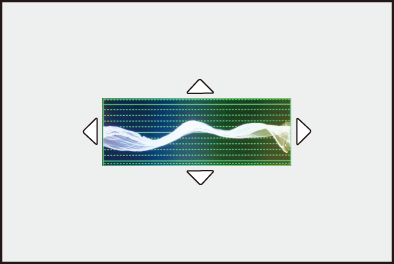
Dette viser den bølgeformede skærm på optagelsesskærmen. Du kan ændre størrelsen på den bølgeformede skærm.
-
Indstil [Bølgeform-monitor].
[ ] [
] [ ] [Bølgeform-monitor]
[ON]
Viser en bølgeform.
[OFF]
-
Vælger den position, der skal vises.
Tryk på 


 for at vælge, og tryk derefter på .
Du kan også flytte berøringshandlinger.
Du kan rotere  for at ændre størrelsen på bølgeformen.
For at bringe bølgeformen position tilbage til midten skal du trykke på [DISP.]. Tryk på [DISP.] en gang til for at vende tilbage til standardstørrelsen.
 Skærmbilleder
Bølgeform
Den bølgeform, der vises på kameraet, angiver lysstyrken som værdier baseret på konverteringerne nedenfor:
0 % (IRE ): Luminansværdi 16 (8-bit)/64 (10-bit)
100 % (IRE): Luminansværdi 235 (8-bit)/940 (10-bit)
-
IRE: Institute of Radio Engineers
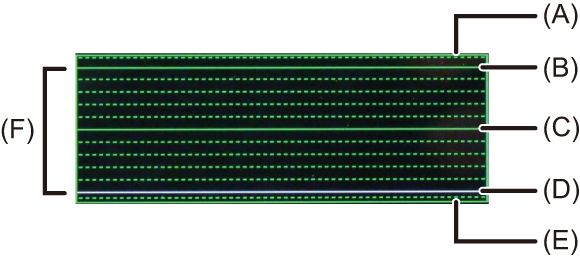
(A) 109 % (IRE) (prikket streg)
(B) 100 % (IRE)
(C) 50 % (IRE)
(D) 0 % (IRE)
(E) −4 % (IRE) (prikket streg)
(F) Området mellem 0 % og 100 % vises med prikkede streger ved intervaller på 10 %.
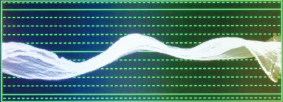
Vis eksempel)
|
|
[Lysstyrke spotmåling]
Angiv et vilkårligt sted på motivet for at måle luminansen over et lille område.
-
Indstil [Lysstyrke spotmåling].
[] [] [Lysstyrke spotmåling] [ON]
-
Vælg den position, hvor luminansen skal måles.
Tryk på for at vælge, og tryk derefter på .
Du kan også ændre positionen ved at trække i rammen på optagelsesskærmen.
Tryk på [DISP.] for at sætte positionen tilbage i midten.
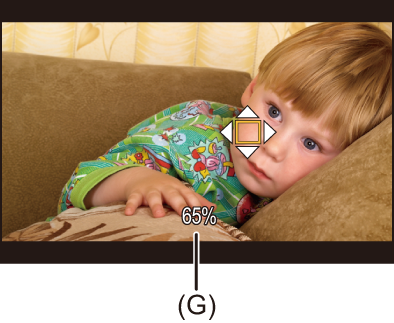
(G) Luminansværdi
Måleområde
Måling kan udføres inden for området −7 % til 109 % (IRE).
Når [Fotostil] er indstillet på [V-Log], måles dette i “Stop”-enheder. (18 % gråt output beregnes som 0 Stop)
[Zebramønster]
Dele, som er lysere end basisværdierne, vises med striber.
Du kan også indstille basisværdien og bredden af området, så striberne vises på de dele, der ligger inden for det lysstyrkeområde, du har angivet.
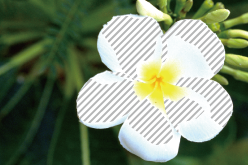
[ZEBRA1]
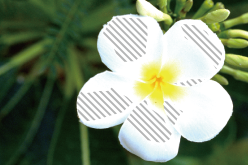
[ZEBRA2]
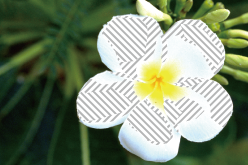
[ZEBRA1+2]
[] [] Vælg [Zebramønster]
|
[ZEBRA1] |
Dele, som er lysere end basisværdien, vises med [ZEBRA1] striber. |
|
|
[ZEBRA2] |
Dele, som er lysere end basisværdien, vises med [ZEBRA2] striber. |
|
|
[ZEBRA1+2] |
Både [ZEBRA1] og [ZEBRA2] vises. |
|
|
[OFF] |
— |
|
|
[SET] |
Indstiller basislysstyrken. |
|
|
[Zebra 1] |
[50%] til [105%]/[BASE/RANGE] |
|
|
[Zebra 2] |
[50%] til [105%]/[BASE/RANGE] |
|
Når [BASE/RANGE] er valgt med [SET]
Centreret på en lysstyrke, der er indstillet med [Basisniveau], dele med lysstyrken inden for det område, der er indstillet i [Område], vises med striber.
[Basisniveau] kan indstilles inden for området mellem 0 % og 109 % (IRE).
[Område] kan indstilles inden for området mellem ±1 % og ±10 % (IRE).
Når [Fotostil] er indstillet på [V-Log], måles dette i “Stop”-enheder. (18 % gråt output beregnes som 0 Stop)
|
|
[Billedmarkør]
En ramme med det indstillede billedformat vises på optagelsesskærmen. (Maks. 3) Dette gør det muligt under optagelsen at se den billedvinkel, der opnås ved beskæring i efterbehandlingen.
[] [] Vælg [Billedmarkør]
|
[ON] |
Viser rammen på optagelsesskærmen. |
|
|
[OFF] |
— |
|
|
[SET] |
[Ramme 1] |
|
|
[Ramme 2] |
||
|
[Ramme 3] |
||
|
[Billedmaske] |
Indstiller gennemsigtigheden af området uden for rammen. [100%]/[75%]/[50%]/[25%]/[OFF] |
|
|
[Live-view-rammejustering] |
Når den er indstillet til [ON], vises indstillingsskærmen [Ændr størrelse/position] når du berører en ramme på optageskærmen. [ON]/[OFF] |
|
Indstillinger for [Ramme 1]/[Ramme 2]/[Ramme 3]
|
[Billedaspekt] |
Indstiller rammens billedformat. [2.39:1]/[2.35:1]/[2.00:1]/[17:9]/[1.85:1]/[16:9]/[3:2]/[4:3]/[5:4]/[7:6]/[1:1]/[6:7]/[4:5]/[3:4]/[2:3]/[9:16]/[9:17]/[CUSTOM]/[OFF] |
|
|
[Rammefarve] |
Indstiller rammens farve. |
|
|
[Ændr størrelse/position] |
Indstiller rammens størrelse og format. |
|
Når [Ændr størrelse/position] er valgt
Du kan ændre rammens størrelse og position, mens billedformatet bevares.
Du kan ændre rammens højde, bredde og placering, hvis du vælger [CUSTOM] i [Billedaspekt]. (Indstillingsmetoden for [CUSTOM] i [Billedaspekt])
Tryk på for at flytte midterpositionen.
Indstil størrelsen med [ ] eller [].
Rammens position kan flyttes ved at trække i rammens centrum i rammen på optageskærmen. Rammestørrelsen kan ændres ved at trække i rammen øverst til højre i rammen.
Tryk på [Q] for at markere hvilken ramme, der skal ændres.

(A) Midterkoordinater (hvor 0 er midten af skærmen)
(B) Rammestørrelse
Rammestørrelsen kan indstilles mellem 20 % og 100 %.
Ved det første tryk på [DISP.] vender rammepositionen tilbage til midten.
Ved det andet tryk vender rammestørrelsen tilbage til standard.
Indstillingsmetoden for [CUSTOM] i [Billedaspekt]
Indstillingen af [CUSTOM] i [Billedaspekt] udføres med [Ændr størrelse/position].
-
Vælg [SET] i menuen [Billedmarkør].
-
Vælg en af [Ramme 1] til [Ramme 3], og vælg derefter [CUSTOM] i [Billedaspekt].
-
Vælg [Ændr størrelse/position].
Tryk på for at flytte midterpositionen.
Indstil rammens højde med [] og bredden med [].
Rammens position kan flyttes ved at trække i centrum af optageskærmens ramme. Rammens højde og bredde kan ændres ved at trække foroven i den eller i dens højre kant.
Tryk på [Q] for at markere hvilken ramme, der skal ændres.
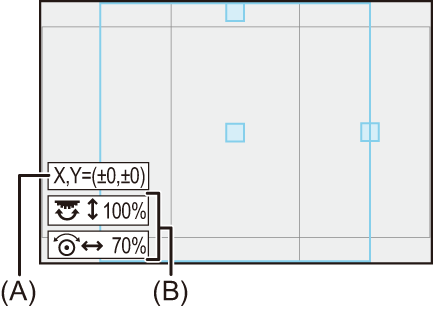
(A) Midterkoordinater (hvor 0 er midten af skærmen)
(B) Rammens højde og bredde.
Rammens højde og bredde kan indstilles i området mellem 20 % og 100 %.
Ved det første tryk på [DISP.] vender rammepositionen tilbage til midten.
Ved det andet tryk vender rammens højde og bredde tilbage til standard.