

Panasonic

Optag med MF

character_bullet-large[Fokus peaking]


icon_mode-photoicon_mode-movieicon_mode-sq

icon_mode-iaicon_mode-picon_mode-aicon_mode-sicon_mode-m

MF (Manuel fokus) refererer til manuel fokusering.

Brug denne funktion, hvis du vil indstille fokus, eller hvis afstanden mellem objektiv og motiv er bestemt, og du ikke vil aktivere AF.


  1. Indstil fokusfunktionen til [MF].

(character_referenceValg af fokusfunktion)

  1. Tryk på [button_af-mode] (character_left).

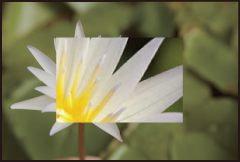
character_bullet-largeDermed skiftes til MF-Hjælps skærm, og der vises en forstørret visning.

  1. Vælg fokuspunktet.

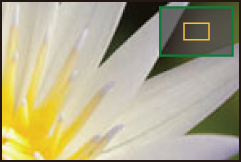
character_bullet-largeTast character_upcharacter_downcharacter_leftcharacter_right for at vælge fokuspunktet.


bullet02For at sætte punktet, der skal bringes i fokus, tilbage til midten skal du trykke på [DISP.].

  1. Indstil fokus.

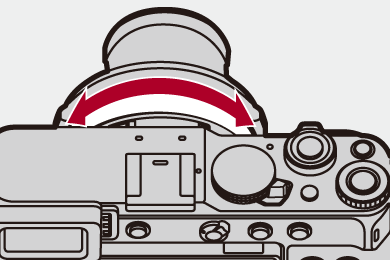
character_bullet-largeDrej kontrolringen.

image_focus_ring

bullet02Viser den fremhævede del i fokus med en farve (konturfremhævning).

bullet02Der vises en referencelinje for optagelsesafstanden. (MF-guide)
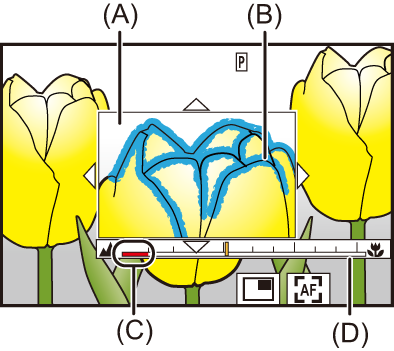
gui_mf-asist1

(A) MF-hjælp (forstørrede skærmbillede)

(B) Konturfremhævning

(C) Indikator for character_infinity (uendelighed)

(D) MF-guide

  1. Luk MF-Hjælp.

character_bullet-largeTryk lukkerknappen halvt ned.

character_bullet-largeDenne handling kan også udføres, hvis du trykker på button_menu-set.

  1. Start optagelsen.

character_bullet-largeTryk lukkerknappen helt ned.


character_diamondHandlinger på MF-Hjælps skærm

Knap-handlinger

Touch-handlinger

Beskrivelse af betjeningen

character_upcharacter_downcharacter_leftcharacter_right

Træk

Flytter den forstørrede visningsdel.

Knib ind/ud

Forstørrer/formindsker skærmbilledet i små trin.

image_rear-dial_s

Forstørrer/formindsker skærmen.

button_control-dial_s

icon_touch-display-change_s

Skifter forstørrelsesvindue (vinduestilstandcharacter_asterisk1/fuldskærmstilstandcharacter_asterisk2).

image_mf-assist-monitor-1other_arrow3image_mf-assist-monitor-2

[DISP.]

[Nulstil]

Første gang: Returnerer MF-Hjælps position til midten.

Anden gang: Returnerer MF-Hjælps forstørrelse til standard.

[AF ON]

icon_touch-af

AF aktiveres.


  1. Du kan forstørre ved ca. 3× til 6×.

  1. Du kan forstørre med ca. 3× til 20×. (Maks. 6× under optagelse af videoer eller hvis du er i [icon_mode-video]/[S&Q] tilstand)


icon_hints_s

bullet02På optageskærmen kan du dreje kontrolringen for at vise skærmen MF-hjælp. Hvis kontrolringen er drejet for at forstørre visningen, afsluttes hjælpeskærmen kort tid efter, at du har standset betjeningen.

bullet02Under MF trykkes på [AF ON] for at aktivere AF.

bullet02MF-Hjælpeskærmen kan også vises under videooptagelse.

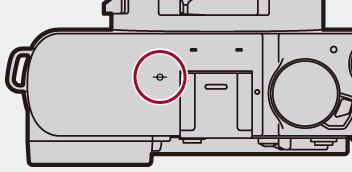
bullet02Optagelsesafstandens referencemærke angiver billedfladens position, som bliver til selve referencen, når optagelsesafstanden måles.

image_pint

icon_info_s

bullet02Hvis [Beskæringszoom(foto)] er [ON], er forstørrelsesfaktoren for MF-hjælp cirka 3× til 6×.

bullet02Hvis [Beskæringszoom(video)] er [ON], er forstørrelsesfaktoren for MF-hjælp fastsat til 3×.

bullet02Mens du bruger følgende funktion, vises MF-Hjælp ikke:

– Ved SH-burstoptagelser

bullet02Under videooptagelse ved hjælp af følgende funktioner vises MF-Hjælp ikke:

– [Optage kval.] Med en høj videofrekvens, der overskrider en billedfrekvens for optagelse på 60,00p

– [Live beskæring]

bullet02Når kameraets temperatur stiger og [icon_temperature-rise] vises på skærmen, vises skærmen MF-hjælp ikke for at beskytte kameraet mod temperaturstigning.

For oplysninger om displayet med høj temperatur (character_referenceFor oplysninger om displayet med høj temperatur)

icon_related-info_s

bullet02Du kan ændre fokusfremhævningens følsomhed og visningsmetode:

(character_reference[Fokus peaking])

bullet02Du kan lagre MF-Hjælps position separat for lodrette og vandrette retninger:

(character_reference[Fokus-skift til Vert / Hor])

bullet02Du kan skifte visningsmetode af det forstørrede skærmbillede:

(character_reference[MF-hjælp])

bullet02Du kan ændre MF-Guides visningsenheder:

(character_reference[Manuel fokus guide])

bullet02Du kan deaktivere betjeningen af kontrolringen:

(character_reference[Kontrolringlås])

bullet02Du kan indstille bevægelsen af MF-Hjælps position, der skal loopes:

(character_reference[Loop fokusramme])

bullet02Kameraet lagrer fokuspunktet, når du slukker det:

(character_reference[Genoptag objektivpos.])

bullet02Fokusbevægelsen kan indstilles.

(character_reference[Kontrolring fokuskontrol(MF)])

bullet02Du kan tildele en funktion, der viser AF-område/MF-Hjælp bevægelsesskærme, til en Fn-knap.

(character_reference[Fokus område valg])

bullet02Du kan bruge markørknapperne til at flytte AF-området og MF-Hjælp.

(character_reference[Dir. fokusomr.])


[Fokus peaking]

Under MF-betjening fremhæves de fokuserede dele (dele på skærmen med konturer) med farve.


button_menu-set character_arrow [icon_picture]/[icon_movie] character_arrow [icon_photo-focus] character_arrow Vælg [Fokus peaking]

[ON]

Der udføres en konturfremhævning.

[OFF]

[SET]

[Fokus peaking følsomhed]

Når der indstilles i den negative retning, fremhæves der færre dele, så du kan opnå en mere præcis fokusering.

[Vis farve]

Du kan indstille farven på den del, der er indstillet fokus for.

[Visning under AFS]

Hvis er indstillet på [ON], kan du også få vist konturfremhævning, når lukkerknappen trykkes halvt ned i fokusfunktionen [AFS].

[Visning under MF]

[Under Live View]: Konturfremhævning vises på optagelsesskærmen.

[Mens Live View er forstørret]: Konturfremhævning vises i MF-Hjælp og i videoens forstørret visning på livevisningsskærmen.

[Når der trykkes på lukker]: Ved indstilling på [OFF] skjules konturfremhævning, når du trykker ned på lukkerknappen.


icon_related-info_s

bullet02Du kan vise Touch-fanen (character_reference[Touch-indst.]) og derefter berøre [icon_touch-peaking-mark_s] i [icon_touch-tab_l] for at skifte [ON]/[OFF].

bullet02Når [Live View Boost] anvendes, er [Fokus peaking] ikke tilgængelig.