
Główne funkcje wspomagające
|
|

[Redukcja migotania (wideo)]





Podczas nagrywania filmu w trybie [ ] możesz ustalić szybkość migawki, aby ograniczyć migotanie i występowanie pasów na obrazie.
 To ustawienie jest możliwe, gdy opcja [Auto Ekspoz. w trybie Zdj.] jest ustawiona na [ON]. (
 [Auto Ekspoz. w trybie Zdj.])
-
Ustaw na tryb [
].
(Przełącznik Zdjęcia/Wideo/S&Q)
-
Ustaw [Redukcja migotania (wideo)].


 [
[ ] [
] [ ] [Redukcja migotania (wideo)]
[1/50]/[1/60]/[1/100]/[1/120]
[OFF]
|
|

[Monitor kształtu fali]




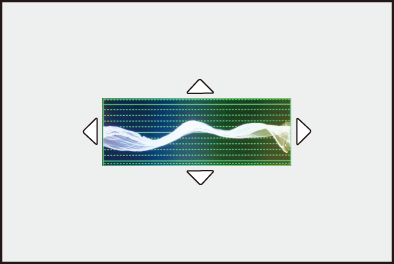
Powoduje wyświetlenie podglądu waveform na ekranie nagrywania. Istnieje możliwość zmiany wielkości ekranu waveform.
-
Ustaw [Monitor kształtu fali].
[ ] [
] [ ] [Monitor kształtu fali]
[ON]
Wyświetla kształt fali.
[OFF]
-
Wybierz pozycję do wyświetlenia.
Za pomocą przycisku 


 wybierz, a następnie naciśnij przycisk .
Przesunięcia można również dokonać za pomocą operacji dotykowych.
Obrót  umożliwia zmianę wielkości waveform.
Aby przywrócić pozycję waveform do środka, naciśnij [DISP.]. Ponowne naciśnięcie [DISP.] spowoduje przywrócenie rozmiaru do domyślnej wartości.
 Wyświetlanie ekranów
Kształt fali
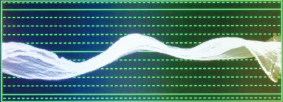
Kształt fali wyświetlany na ekranie aparatu oznacza luminację jako wartości w oparciu o przedstawione poniżej konwersje:
0 % (IRE ): Wartość luminancji 16 (8-bity)/64 (10-bity)
100 % (IRE): Wartość luminancji 235 (8-bity)/940 (10-bity)
-
IRE: Institute of Radio Engineers
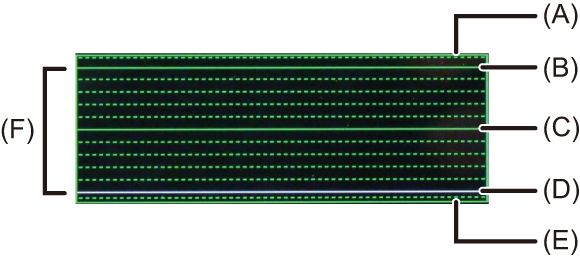
(A) 109 % (IRE) (linia przerywana)
(B) 100 % (IRE)
(C) 50 % (IRE)
(D) 0 % (IRE)
(E) −4 % (IRE) (linia przerywana)
(F) W zakresie od 0 % do 100 % widoczne są przerywane linie w odstępach co 10 %.
Przykładowy ekran)
|
|
[Punkt. pomiar luminancji]
Określ dowolny punkt obiektu w celu zmierzenia luminancji na małym obszarze.
-
Ustaw [Punkt. pomiar luminancji].
[] [] [Punkt. pomiar luminancji] [ON]
-
Wybierz położenie, w którym chcesz zmierzyć luminancję.
Za pomocą przycisku wybierz, a następnie naciśnij przycisk .
Położenie można również zmieniać, przeciągając kadr na ekranie nagrywania.
Aby przywrócić położenie z powrotem do środka, naciśnij [DISP.].
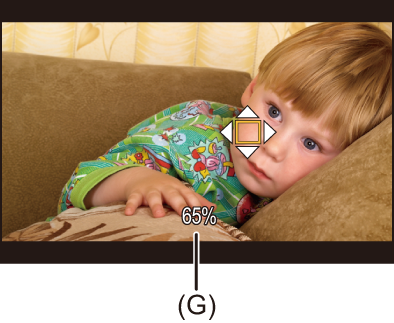
(G) Wartość luminancji
Zakres pomiaru
Pomiar jest możliwy w zakresie −7 % do 109 % (IRE).
Gdy opcja [Styl. zdj.] jest ustawiona na [V-Log], wartość jest mierzona przy pomocy jednostek “Stop”. (poziom wyjścia szary 18 % jest obliczony jako 0 stop)
[Wzór zebry]
Części, które są jaśniejsze niż wartość bazowa, są wyświetlane z paskami.
Można również ustawić wartość bazową i szerokość zakresu, tak aby paski były wyświetlane na elementach znajdujących się w podanym zakresie jasności.

[ZEBRA1]

[ZEBRA2]

[ZEBRA1+2]
[] [] Wybierz [Wzór zebry]
|
[ZEBRA1] |
Części, które są jaśniejsze niż wartość bazowa, są wyświetlane z paskami [ZEBRA1]. |
|
|
[ZEBRA2] |
Części, które są jaśniejsze niż wartość bazowa, są wyświetlane z paskami [ZEBRA2]. |
|
|
[ZEBRA1+2] |
Wyświetlane są [ZEBRA1] oraz [ZEBRA2]. |
|
|
[OFF] |
— |
|
|
[SET] |
Umożliwia ustawienie jasności bazowej. |
|
|
[Zebra 1] |
[50%] do [105%]/[BASE/RANGE] |
|
|
[Zebra 2] |
[50%] do [105%]/[BASE/RANGE] |
|
Po wybraniu [BASE/RANGE] z [SET]
Wyśrodkowane na podstawie ustawienia jasności za pomocą [Poziom podstaw.], części z jasnością w ustawionym zakresie [Zakres] prezentowane są za pomocą pasków.
Ustawienie [Poziom podstaw.] przyjmuje wartości od 0 % do 109 % (IRE).
Ustawienie [Zakres] przyjmuje wartości od ±1 % do ±10 % (IRE).
Gdy opcja [Styl. zdj.] jest ustawiona na [V-Log], wartość jest mierzona przy pomocy jednostek “Stop”. (poziom wyjścia szary 18 % jest obliczony jako 0 stop)
|
|
[Ramka kadrująca]
Na ekranie nagrywania wyświetlana jest ramka z ustawionym formatem obrazu. (Maksimum 3) Pozwala to zobaczyć podczas rejestrowania kąt widzenia, który zostanie osiągnięty przy przycinaniu (kadrowaniu) w dalszej obróbce.
[] [] Wybierz [Ramka kadrująca]
|
[ON] |
Wyświetla ramkę na ekranie nagrywania. |
|
|
[OFF] |
— |
|
|
[SET] |
[Ramka 1] |
|
|
[Ramka 2] |
||
|
[Ramka 3] |
||
|
[Maska ramki] |
Ustawia stopień przesłonięcia obszaru poza ramką. [100%]/[75%]/[50%]/[25%]/[OFF] |
|
|
[Reg. ramki podgl. na żywo] |
Po wybraniu ustawienia [ON] wyświetlany jest ekran ustawień [Zmień rozmiar/pozycję] po dotknięciu ramki na ekranie nagrywania. [ON]/[OFF] |
|
Ustawienia [Ramka 1]/[Ramka 2]/[Ramka 3]
|
[Współcz. kształtu ramki] |
Ustawia współczynnik proporcji ramki. [2.39:1]/[2.35:1]/[2.00:1]/[17:9]/[1.85:1]/[16:9]/[3:2]/[4:3]/[5:4]/[7:6]/[1:1]/[6:7]/[4:5]/[3:4]/[2:3]/[9:16]/[9:17]/[CUSTOM]/[OFF] |
|
|
[Kolor ramki] |
Ustawia kolor ramki. |
|
|
[Zmień rozmiar/pozycję] |
Ustawienie rozmiaru i położenia ramki. |
|
Po wybraniu ustawienia [Zmień rozmiar/pozycję]
Można zmieniać rozmiar i położenie ramki, zachowując jej współczynnik kształtu.
Wysokość, szerokość i położenie ramki można zmienić po wybraniu [CUSTOM] w [Współcz. kształtu ramki]. (Metoda zmiany ustawienia [CUSTOM] w [Współcz. kształtu ramki])
Naciśnij , aby przejść do położenia środkowego.
Ustaw rozmiar za pomocą przycisków [ ] lub [].
Położenie ramki można zmieniać, przeciągając środkową ramkę wewnątrz ramki na ekranie nagrywania. Rozmiar kadru można zmieniać, przeciągając małą ramkę w prawym górnym rogu.
Naciśnij [Q], aby przełączyć ramkę, która ma zostać zmieniona.

(A) Współrzędne środka (gdzie 0 to środek ekranu)
(B) Rozmiar ramki
Rozmiar ramki można ustawiać w zakresie od 20 % do 100 %.
Pierwsze naciśnięcie [DISP.] powoduje przywrócenie położenia ramki na środek.
Drugie naciśnięcie powoduje przywrócenie domyślnego rozmiaru ramki.
Metoda zmiany ustawienia [CUSTOM] w [Współcz. kształtu ramki]
Ustawienie [CUSTOM] w [Współcz. kształtu ramki] można zmieniać za pomocą [Zmień rozmiar/pozycję].
-
Wybierz opcję [SET] w menu [Ramka kadrująca].
-
Wybierz jedną z opcji od [Ramka 1] do [Ramka 3], a następnie wybierz ustawienie [CUSTOM] w [Współcz. kształtu ramki].
-
Wybierz [Zmień rozmiar/pozycję].
Naciśnij , aby przejść do położenia środkowego.
Ustaw wysokość ramki za pomocą [], a szerokość za pomocą [].
Położenie ramki można zmieniać, przeciągając środkową ramkę wewnątrz ramki na ekranie nagrywania. Wysokość i szerokość ramki można zmieniać, przeciągając ją za jej górną krawędź lub prawą krawędź.
Naciśnij [Q], aby przełączyć ramkę, która ma zostać zmieniona.
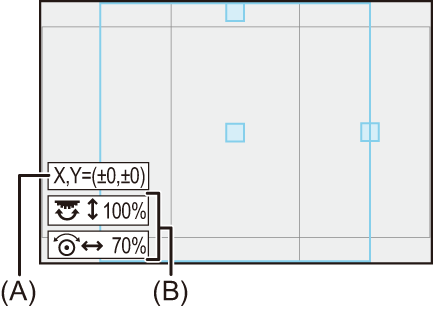
(A) Współrzędne środka (gdzie 0 to środek ekranu)
(B) Wysokość i szerokość ramki
Wysokość i szerokość ramki można ustawić w zakresie od 20 % do 100 %.
Pierwsze naciśnięcie [DISP.] powoduje przywrócenie położenia ramki na środek.
Drugie naciśnięcie powoduje przywrócenie wysokości i szerokości ramki do wartości domyślnych.