
Utilizzo di “LUMIX Lab”
 [Comando di scatto a distanza]
Invio semplice delle immagini della fotocamera ad uno smartphone
[Trasferim. automatico(Wi-Fi)]
Questo spiega le funzioni per utilizzare la fotocamera da “LUMIX Lab”.
Operazioni sulla Libreria LUT
Utilizzare “LUMIX Lab” per aggiornare la [Libreria LUT] sulla fotocamera.
Per iniziare:
 Collegare la fotocamera a uno smartphone. (
 Collegamento a “LUMIX Lab” (connessione Bluetooth), Collegamento a “LUMIX Lab” (connessione USB))
Sullo smartphone, lanciare “LUMIX Lab”.
-
Selezionare [Trasferimento LUT] nella schermata [Fotocamera].
Se la connessione avviene tramite Bluetooth, collegarsi alla fotocamera tramite Wi-Fi. Selezionare [Collega] per avviare la connessione.
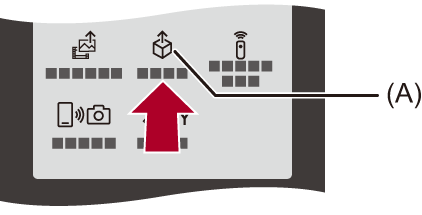
(A) [Trasferimento LUT]
-
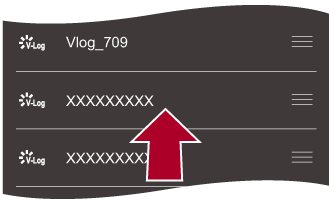
Selezionare il file LUT nella schermata [Libreria LUT] per modificarlo.
È possibile trasferire, rinominare, eliminare o riordinare i file LUT.
Un elenco dei file LUT salvati in “LUMIX Lab” è visualizzato in [Dispositivo].
Un elenco dei file LUT sulla fotocamera è visualizzato sulla [Fotocamera].
-
Selezionare da [Dispositivo] il file LUT che si desidera trasferire.
-
Selezionare [Trasferisci a fotoc.] e aggiornare la [Libreria LUT] sulla fotocamera.
[Ripresa a distanza]
È possibile usare lo smartphone per registrare da una posizione remota mentre si visualizzano le immagini live view dalla fotocamera.
Per iniziare:
Collegare la fotocamera a uno smartphone. (Collegamento a “LUMIX Lab” (connessione Bluetooth))
Sullo smartphone, lanciare “LUMIX Lab”.
-
Selezionare [Ripresa a distanza] nella schermata [Fotocamera].
Connettersi alla fotocamera tramite Wi-Fi. Selezionare [Collega] per avviare la connessione.
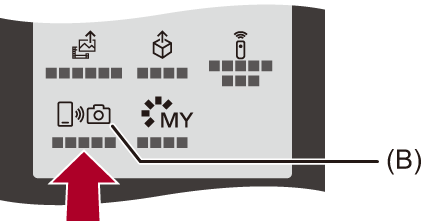
(B) [Ripresa a distanza]
-
Iniziare la registrazione.
L'immagine registrata viene salvata sulla fotocamera.
 : Scatta una foto
 : Avvia/termina la registrazione video
|
|


 Metodo operativo durante la registrazione a distanza
Impostare la fotocamera o lo smartphone come dispositivo di controllo prioritario da usare durante la registrazione a distanza.
Sfiorare [ ] nella schermata di registrazione remota “LUMIX Lab”.
L'icona cambia ogni volta che la si sfiora.
(Priorità della fotocamera)
L'operazione è possibile sia sulla fotocamera sia sullo smartphone.
Non è possibile utilizzare lo smartphone per modificare le impostazioni relative alla modalità foto/video/S&Q, modalità di registrazione, ecc.
 (Priorità dello smartphone)
L'operazione è possibile solo sullo smartphone.
È possibile utilizzare lo smartphone per modificare le impostazioni relative alla modalità foto/video/S&Q, modalità di registrazione, ecc.
Per terminare la registrazione remota, premere uno dei pulsanti sulla fotocamera per attivare lo schermo, e selezionare [Esci].
L’impostazione predefinita è [] (Priorità della fotocamera).
[Comando di scatto a distanza]
È possibile usare lo smartphone come telecomando per l'otturatore.
Per iniziare:
Collegare la fotocamera a uno smartphone. (Collegamento a “LUMIX Lab” (connessione Bluetooth))
Sullo smartphone, lanciare “LUMIX Lab”.
-
Selezionare [Comando di scatto a distanza] nella schermata [Fotocamera].
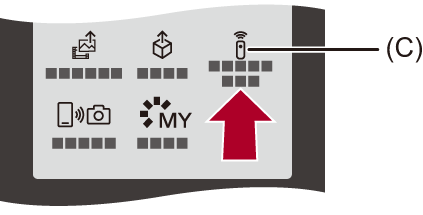
(C) [Comando di scatto a distanza]
-
Iniziare la registrazione.

Avvia/termina la registrazione video
Scatta una foto
Registrazione Bulb
L'otturatore può essere tenuto aperto dall'inizio alla fine della registrazione. Questo è utile per la registrazione di cieli stellati o scene notturne.
Per iniziare:
Impostare la fotocamera in modalità [M]. (Modalità Esposizione manuale)
Impostare la velocità dell’otturatore della fotocamera su [T] (Tempo). ([T] (Tempo))
-
Sfiorare [
] per iniziare la registrazione (tenere premuto, senza rimuovere il dito).
-
Rimuovere il dito da [
] per terminare la registrazione.
Far scorrere [] in direzione di [LOCK] per eseguire la registrazione con il pulsante di scatto bloccato in posizione completamente premuta.
(Riportare [ ] alla posizione di partenza o premere il pulsante di scatto della fotocamera per terminare la registrazione)
Durante la registrazione [B] (Bulb), se il collegamento Bluetooth si interrompe, effettuare nuovamente il collegamento Bluetooth, quindi arrestare la registrazione dallo smartphone.
|
|
Modifica di Mio Stile Foto
È possibile modificare Mio Stile Foto sulla fotocamera con “LUMIX Lab”.
Per iniziare:
Collegare la fotocamera a uno smartphone. (Collegamento a “LUMIX Lab” (connessione Bluetooth), Collegamento a “LUMIX Lab” (connessione USB))
Sullo smartphone, lanciare “LUMIX Lab”.
-
Selezionare [Modifica MY PHOTO STYLE] nella schermata [Fotocamera].
Se la connessione avviene tramite Bluetooth, collegarsi alla fotocamera tramite Wi-Fi. Selezionare [Collega] per avviare la connessione.
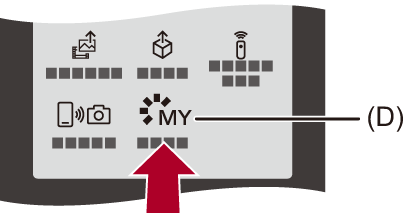
(D) [Modifica MY PHOTO STYLE]
-
Selezionare Mio Stile Foto nella schermata [Modifica MY PHOTO STYLE] e modificarlo.
È possibile modificare il nome, selezionare lo Stile Foto da utilizzare come base e regolare la qualità dell'immagine.
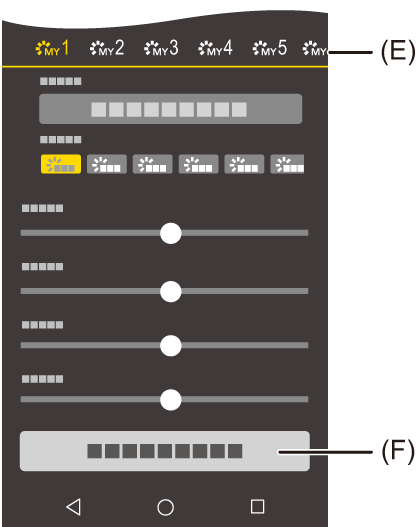
(E) Mio Stile Foto
(F) [Salva MY PHOTO STYLE]
-
Selezionare [Salva MY PHOTO STYLE] e registrare in Mio Stile Foto nella fotocamera.
|
– Modalità [iA] – Quando [Formato HEIF] è impostato su [HDR(HLG)] |
Invio semplice delle immagini della fotocamera ad uno smartphone
È possibile trasferire foto ad uno smartphone semplicemente premendo [Q] durante la riproduzione.
È anche possibile usare il menu per effettuare facilmente il collegamento.
È possibile effettuare la stessa operazione anche premendo il pulsante Fn a cui è assegnato [Invia immagine(smartphone)]. (Pulsanti Fn)
Per iniziare:
Collegare la fotocamera a uno smartphone. (Collegamento a “LUMIX Lab” (connessione Bluetooth), Collegamento a “LUMIX Lab” (connessione USB))
Premere [ ] sulla fotocamera per visualizzare la schermata di riproduzione.
Inviare una singola immagine
-
Premere

 per selezionare l’immagine.
-
Premere [Q].
-
Selezionare [Selez. singola].
Per cambiare le impostazioni di invio delle immagini, premere [DISP.]. (Impostazioni invio immagini)
-
Quando la connessione avviene tramite Bluetooth, selezionare [Invia tramite Wi-Fi] oppure [Invia tramite USB].
La connessione tramite Wi-Fi avviene automaticamente quando è selezionato [Invia tramite Wi-Fi].
Inviare più immagini
-
Premere [Q].
-
Selezionare [Selez. multipla].
Per cambiare le impostazioni di invio delle immagini, premere [DISP.]. (Impostazioni invio immagini)
-
Selezionare le immagini e quindi trasferire.
: Seleziona le immagini
 : Imposta/Annulla
[DISP.]: Trasferisce
-
Quando la connessione avviene tramite Bluetooth, selezionare [Invia tramite Wi-Fi] oppure [Invia tramite USB].
La connessione tramite Wi-Fi avviene automaticamente quando è selezionato [Invia tramite Wi-Fi].
Uso del menu per trasferimento facile
 [
[ ] [
] [ ] [LUMIX Lab] [Invia immagine(smartphone)]
Impostazioni: [Selez. singola]/[Selez. multipla]
In caso di [Selez. singola], premere per selezionare l’immagine e quindi premere per eseguire.
In caso di [Selez. multipla], usare la stessa operazione di “Inviare più immagini”. (Inviare più immagini)
|
– Video [MOV]
|
[Trasferisci foto/video]
Utilizzare “LUMIX Lab” per trasferire delle immagini dalla fotocamera al proprio smartphone.
Per iniziare:
Collegare la fotocamera a uno smartphone. (Collegamento a “LUMIX Lab” (connessione Bluetooth), Collegamento a “LUMIX Lab” (connessione USB))
Sullo smartphone, lanciare “LUMIX Lab”.
-
Selezionare [Trasferisci foto/video] nella schermata [Fotocamera].
Se la connessione avviene tramite Bluetooth, collegarsi alla fotocamera tramite Wi-Fi. Selezionare [Collega] per avviare la connessione.
-
Selezionare l'immagine da trasferire.
Sfiorare la casella di selezione per effettuare la selezione.
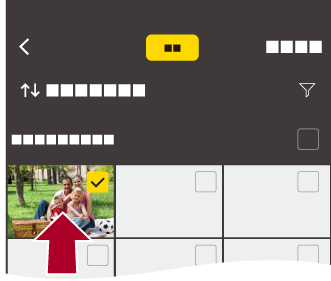
-
Trasferire l'immagine.
Selezionare [ ].
].
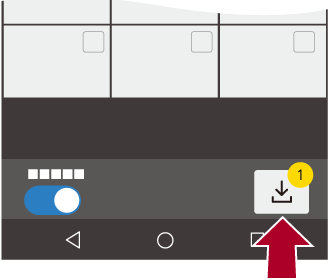
|
– Video [MOV]
|
[Trasferim. automatico(Wi-Fi)]
È possibile trasferire automaticamente delle foto appena scattate dalla fotocamera al proprio smartphone.
Per iniziare:
Collegare la fotocamera a uno smartphone. (Collegamento a “LUMIX Lab” (connessione Bluetooth))
-
Abilitare [Trasferim. automatico(Wi-Fi)] sulla fotocamera.
[] [] [LUMIX Lab] [Trasferim. automatico(Wi-Fi)] [ON]
La funzione può essere abilitata anche in “LUMIX Lab”.
Connettersi allo smartphone tramite Wi-Fi.
-
Controllare le impostazioni di invio sulla fotocamera e quindi premere
.
Per cambiare l'impostazione di invio, premere [DISP.]. (Impostazioni invio immagini)
Il trasferimento automatico delle immagini è possibile quando sulla schermata di registrazione della fotocamera viene visualizzato [ ].
].
-
Registrare con la fotocamera.
Nella schermata di registrazione della fotocamera, mentre viene inviato un file viene visualizzato [ ].
].
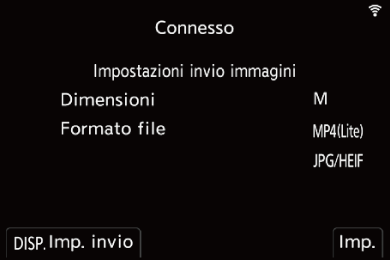
Impostazioni invio immagini
Impostare le dimensioni e il formato del file per l’invio dell’immagine.
-
Verrà visualizzata la schermata di conferma delle impostazioni di invio, quindi premere [DISP.].
-
Cambiare le impostazioni di invio.
[Dimensioni]
Ridimensiona l'immagine da inviare.
[Originale]/[Cambia] ([M], [S], [XS] o [VGA])
[Formato file]
Imposta il formato file delle immagini da inviare.
[MP4 (Lite)]/[JPG/HEIF]/[RAW]
Per interrompere il trasferimento automatico delle immagini
[] [] [LUMIX Lab] [Trasferim. automatico(Wi-Fi)] Selezionare [OFF]
Verrà visualizzata una schermata di confera, per chiedere di interrompere la connessione Wi-Fi.
|
Lanciare “LUMIX Lab” sullo smartphone per effettuare la connessione alla fotocamera.
– Se lo stato di memorizzazione dei file non inviati cambia, l'invio dei file potrebbe non essere più possibile. – Se ci sono molti file non inviati, l'invio di tutti i file potrebbe non essere possibile.
Spegnere la fotocamera e attendere che si raffreddi.
– [MP4], [MOV] ([Formato file registraz. (Video)])
|
[Registrazione luogo]
Lo smartphone invia alla fotocamera le informazioni sulla posizione e la fotocamera registra scrivendo le informazioni sulla posizione acquisite.
Per iniziare:
Abilitare la funzione GPS sullo smartphone.
Collegare la fotocamera a uno smartphone. (Collegamento a “LUMIX Lab” (connessione Bluetooth), Collegamento a “LUMIX Lab” (connessione USB))
-
Abilitare [Registrazione luogo] sulla fotocamera.
[] [] [LUMIX Lab] [Registrazione luogo] [ON]
La funzione può essere abilitata anche in “LUMIX Lab”.
La fotocamera entrerà in una modalità in cui è possibile registrare le informazioni di posizione e nella schermata di registrazione della fotocamera viene visualizzato [ ].
].
-
Riprendere le immagini con la fotocamera.
Le informazioni sulla posizione verranno scritte sulle immagini registrate.
|
Il GPS sullo smartphone potrebbe non funzionare se lo smartphone è all'interno di un edificio, una borsa o in condizioni simili. Spostare lo smartphone in una posizione che consenta una visione ampia del cielo per migliorare le prestazioni di posizionamento. Consultare inoltre le istruzioni per l’uso del proprio smartphone.
|