
Principali funzioni di aiuto
|
|

[Riduzione sfarfal. (Video)]





Quando si registrano video in modalità [ ], è possibile bloccare la velocità dell’otturatore per ridurre lo sfarfallio e le striature orizzontali che compaiono nei video.
 L'impostazione può essere effettuata quando [Espos. auto. in modalità Foto] è [ON]. (
 [Espos. auto. in modalità Foto])
-
Impostare sulla modalità [
].
-
Impostare [Riduzione sfarfal. (Video)].


 [
[ ] [
] [ ] [Riduzione sfarfal. (Video)]
[1/50]/[1/60]/[1/100]/[1/120]
[OFF]
|
|

[Monitor di forma d'onda]




Visualizza il monitor forma d’onda sulla schermata di registrazione. È possibile cambiare la dimensione dell’indicazione della forma d’onda.
-
Impostare [Monitor di forma d'onda].
[ ] [
] [ ] [Monitor di forma d'onda]
[ON]
Visualizza una forma d'onda.
[OFF]
-
Selezionare la posizione da visualizzare.
Premere 


 per selezionare, quindi premere .
È possibile spostare anche usando le operazioni touch.
È possibile ruotare  per cambiare la dimensione della forma d'onda.
Per riportare al centro la posizione della forma d’onda, premere [DISP.]. Premendo nuovamente [DISP.] si riporta la dimensione all'impostazione predefinita.
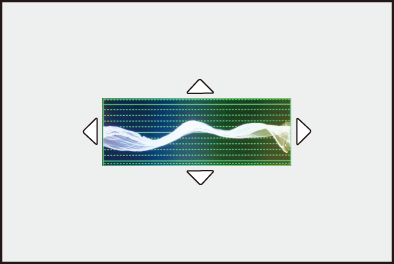
 Visualizzazioni sullo schermo
Forma d'onda
La forma d'onda visualizzata sulla fotocamera indica la luminanza come valori basati sulle seguenti conversioni:
0 % (IRE ): Valore luminanza 16 (8 bit)/64 (10 bit)
100 % (IRE): Valore luminanza 235 (8 bit)/940 (10 bit)
-
IRE: Institute of Radio Engineers
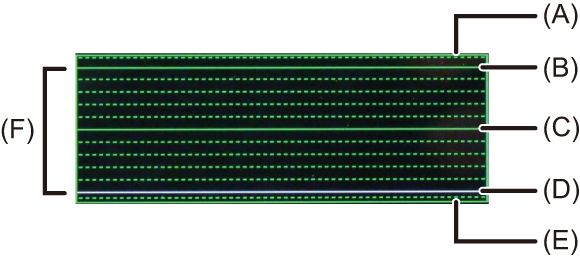
(A) 109 % (IRE) (Linea tratteggiata)
(B) 100 % (IRE)
(C) 50 % (IRE)
(D) 0 % (IRE)
(E) −4 % (IRE) (Linea tratteggiata)
(F) L'intervallo tra 0 % e 100 % mostra linee tratteggiate a intervalli di 10 %.
Esempio di visualizzazione)
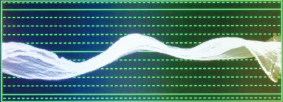
|
|
[Esposim. spot luminanza]
Specificare un punto qualsiasi sul soggetto per misurare la luminanza su una piccola area.
-
Impostare [Esposim. spot luminanza].
[] [] [Esposim. spot luminanza] [ON]
-
Sfiorare la posizione in cui si desidera misurare la luminanza.
Premere per selezionare, quindi premere .
È possibile cambiare la posizione anche trascinando il riquadro sulla schermata di registrazione.
Per riportare la posizione al centro, premere [DISP.].
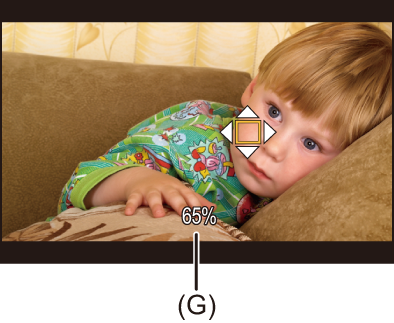
(G) Valore luminanza
Gamma di misurazione
La misurazione è possibile nella gamma −7 % – 109 % (IRE).
Quando [Stile foto] è impostato su [V-Log], la misurazione avviene in unità “Stop”. (Un livello di uscita del 18 % grigio viene calcolato come 0 Stop)
[Zebra Pattern]
Le parti che sono più luminose del valore base vengono visualizzate con strisce.
È possibile anche impostare il valore base e l'estensione della gamma in modo che le strisce vengano visualizzate su parti che sono all'interno della gamma di luminosità specificata.
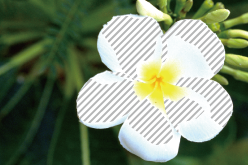
[ZEBRA1]
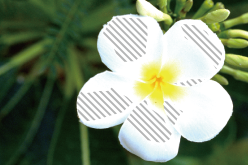
[ZEBRA2]

[ZEBRA1+2]
[] [] Selezionare [Zebra Pattern]
|
[ZEBRA1] |
Le parti che sono più luminose del valore base vengono visualizzate con strisce [ZEBRA1]. |
|
|
[ZEBRA2] |
Le parti che sono più luminose del valore base vengono visualizzate con strisce [ZEBRA2]. |
|
|
[ZEBRA1+2] |
Vengono visualizzati sia [ZEBRA1] sia [ZEBRA2]. |
|
|
[OFF] |
— |
|
|
[SET] |
Imposta la luminosità base. |
|
|
[Zebra 1] |
[50%] - [105%]/[BASE/RANGE] |
|
|
[Zebra 2] |
[50%] - [105%]/[BASE/RANGE] |
|
Quando si è selezionato [BASE/RANGE] con [SET]
Usando come riferimento la luminosità impostata con [Livello Base], le parti la cui luminosità rientra nell’intervallo definito in [Gamma] vengono evidenziate con delle strisce.
I valori impostabili per [Livello Base] vanno da 0 % a 109 % (IRE).
I valori impostabili per [Gamma] vanno da ±1 % a ±10 % (IRE).
Quando [Stile foto] è impostato su [V-Log], la misurazione avviene in unità “Stop”. (Un livello di uscita del 18 % grigio viene calcolato come 0 Stop)
|
|
[Indicatore cornice]
Sulla schermata di registrazione viene visualizzato un frame con il formato impostato. (Massimo 3) Consente di visualizzare durante la registrazione l’angolo di campo che si otterrà con la rifilatura in post-elaborazione.
[] [] Selezionare [Indicatore cornice]
|
[ON] |
Visualizza il frame sulla schermata di registrazione. |
|
|
[OFF] |
— |
|
|
[SET] |
[Cornice 1] |
Consultare “Impostazioni [Cornice 1]/[Cornice 2]/[Cornice 3]”. |
|
[Cornice 2] |
||
|
[Cornice 3] |
||
|
[Opacità cornice] |
Imposta l'opacità della parte esterna del riquadro. [100%]/[75%]/[50%]/[25%]/[OFF] |
|
|
[Regolazione cornice Live View] |
Quando questa voce è impostata su [ON], sfiorando un riquadro nella schermata di registrazione viene visualizzata la schermata di impostazione [Cambia dimensione/posizione]. [ON]/[OFF] |
|
Impostazioni [Cornice 1]/[Cornice 2]/[Cornice 3]
|
[Aspetto cornice] |
Imposta il rapporto di aspetto del frame. [2.39:1]/[2.35:1]/[2.00:1]/[17:9]/[1.85:1]/[16:9]/[3:2]/[4:3]/[5:4]/[7:6]/[1:1]/[6:7]/[4:5]/[3:4]/[2:3]/[9:16]/[9:17]/[CUSTOM]/[OFF] |
|
|
[Colore cornice] |
Imposta il colore del frame. |
|
|
[Cambia dimensione/posizione] |
Imposta la dimensione e la posizione di un riquadro. |
|
Quando è selezionato [Cambia dimensione/posizione]
È possibile modificare le dimensioni e la posizione del riquadro mantenendo inalterato il suo rapporto di aspetto.
È possibile modificare l'altezza, la larghezza e la posizione del riquadro selezionando [CUSTOM] in [Aspetto cornice]. (Il metodo di impostazione di [CUSTOM] in [Aspetto cornice])
Premere per spostare la posizione centrale.
Impostare la dimensione con [ ] o [].
È possibile spostare la posizione del riquadro trascinando il riquadro centrale all’interno del riquadro nella schermata di registrazione. È possibile modificare le dimensioni del riquadro trascinando il riquadro in alto a destra del riquadro.
Premere [Q] per passare a un diverso riquadro da modificare.

(A) Coordinate centro (con 0 il centro dello schermo)
(B) Dimensioni del riquadro
La dimensione del riquadro può essere impostata nell'intervallo tra 20 % e 100 %.
Premendo una volta [DISP.] la posizione del riquadro ritorna al centro.
Premendo una seconda volta, la dimensione del riquadro ritorna al valore predefinito.
Il metodo di impostazione di [CUSTOM] in [Aspetto cornice]
L’impostazione [CUSTOM] in [Aspetto cornice] viene effettuata con [Cambia dimensione/posizione].
-
Selezionare [SET] nel menu [Indicatore cornice].
-
Selezionare uno tra [Cornice 1] – [Cornice 3] e quindi selezionare [CUSTOM] in [Aspetto cornice].
-
Selezionare [Cambia dimensione/posizione].
Premere per spostare la posizione centrale.
Impostare l'altezza del riquadro con [] e la larghezza con [].
È possibile spostare la posizione del riquadro trascinando il riquadro centrale all’interno del riquadro nella schermata di registrazione. È possibile modificare l'altezza e la larghezza del riquadro trascinando il riquadro sul bordo superiore o destro del riquadro.
Premere [Q] per passare a un diverso riquadro da modificare.
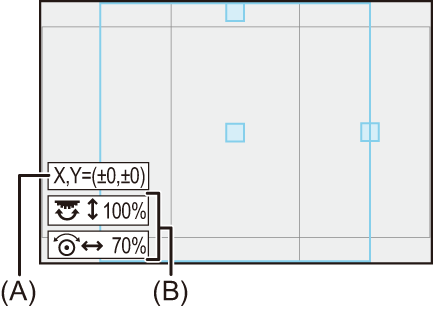
(A) Coordinate centro (con 0 il centro dello schermo)
(B) Altezza e larghezza del riquadro
L’altezza e la larghezza del riquadro possono essere impostate in un intervallo compreso tra 20 % e 100 %.
Premendo una volta [DISP.] la posizione del riquadro ritorna al centro.
Premendolo una seconda volta l’altezza e la larghezza del riquadro vengono riportate al valore predefinito.