Panasonic

Registrazione con zoom

character_bullet-large[Zoom di ritaglio (Foto)]

character_bullet-large[Zoom di ritaglio (Video)]


Usare la leva zoom o la ghiera di controllo per zoomare su telefoto o grandangolo.


Utilizzo della leva zoom

Ruotare la leva zoom

image_zoomlever_rotate

Lato [T]: Telefoto

Lato [W]: Grandangolo


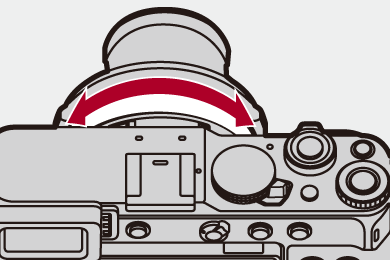
Utilizzo della ghiera di controllo (solo in modalità AF)

Ruotare la ghiera di controllocharacter_asterisk

  1. È possibile effettuare una zoomata assegnando l’impostazione [Zoom] o [Zoom progressivo] alla ghiera di controllo. (character_reference[Imp. ghiera di cont. in AF])

image_focus_ring

In senso orario: Telefoto

In senso antiorario: Grandangolo


character_bullet-largeSulla schermata di registrazione viene visualizzata la lunghezza focale (equivalente per una fotocamera con pellicola da 35 mm).

gui_zoom


icon_info_s

bullet02Non toccare il cilindro dell’obiettivo durante lo zoom.

bullet02Regolare la messa a fuoco dopo aver regolato lo zoom.

bullet02Quando di utilizzano la leva dello zoom o la ghiera di controllo, la fotocamera potrebbe tintinnare e vibrare. Non si tratta di un malfunzionamento.

icon_related-info_s

bullet02È possibile impostare l’azione dello zoom e la sua velocità.

(character_reference[Impostazioni zoom])

bullet02La visualizzazione della lunghezza focale può essere nascosta:

(character_reference[Lungh. focale])


[Zoom di ritaglio (Foto)]


icon_mode-photoicon_mode-movie_grayicon_mode-sq_gray

icon_mode-iaicon_mode-picon_mode-aicon_mode-sicon_mode-m

Taglia la parte centrale dell’immagine per aumentare l’effetto telescopico senza deteriorare la qualità dell’immagine.


  1. Impostare sulla modalità [icon_mode-picture].

(character_referenceInterruttore foto/video/S&Q)

  1. Impostare [Zoom di ritaglio (Foto)].

character_bullet-largebutton_menu-set character_arrow [icon_picture] character_arrow [icon_photo-other] character_arrow [Zoom di ritaglio (Foto)]


[ON]

Abilita lo zoom con rifilatura.

[OFF]

[SET]

[Dimens. minima immagine]

Minore è [Dim. immag.], maggiore è il livello di zoom ottenibile.

[M]: massimo 1,4×

[S]: massimo 2,0×

[XS]: massimo circa 2,7×

[Imp. dimens. imm. di reg.]

[ON]: Registra sempre con [Dim. immag.] impostato su [Dimens. minima immagine].

[OFF]: [Dim. immag.] cambia in base alla posizione dello zoom.


character_diamondUtilizzo di [Zoom di ritaglio (Foto)]


  1. Impostare [Zoom di ritaglio (Foto)] su [ON].

bullet02button_menu-set character_arrow [icon_picture] character_arrow [icon_photo-other] character_arrow [Zoom di ritaglio (Foto)] character_arrow [ON]

  1. Ruotare image_zoomlever per eseguire la zoomata.

bullet02Quando [Touch tab] è impostato su [ON], è possibile ingrandire/ridurre con Zoom Touch.
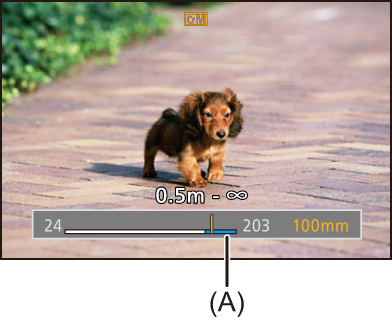
gui_cropzoom-photo

(A) Estensione dello zoom con rifilatura


icon_hints_s

bullet02Le immagini RAW vengono registrate senza essere rifilate.

icon_info_s

bullet02[Zoom di ritaglio (Foto)] non è disponibile quando vengono usate le seguenti funzioni:

– [RAW] ([Formato file registraz. (Foto)])

– [Esposizione Multipla]


[Zoom di ritaglio (Video)]

icon_mode-photo_grayicon_mode-movieicon_mode-sq

icon_mode-iaicon_mode-picon_mode-aicon_mode-sicon_mode-m

Taglia la parte centrale dell’immagine per aumentare l’effetto telescopico senza deteriorare la qualità dell’immagine.


  1. Impostare sulla modalità [icon_mode-video] o [S&Q].

(character_referenceInterruttore foto/video/S&Q)

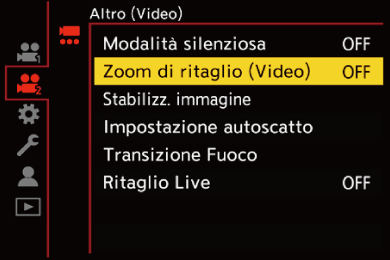
  1. Impostare [Zoom di ritaglio (Video)].

character_bullet-largebutton_menu-set character_arrow [icon_movie] character_arrow [icon_video-other] character_arrow [Zoom di ritaglio (Video)]

gui_crop-zoom-video_ita


[ON]

Abilita lo zoom con rifilatura.

[OFF]


character_diamondUtilizzo di [Zoom di ritaglio (Video)]


  1. Impostare [Zoom di ritaglio (Video)] su [ON].

bullet02button_menu-set character_arrow [icon_movie] character_arrow [icon_video-other] character_arrow [Zoom di ritaglio (Video)] character_arrow [ON]

  1. Ruotare image_zoomlever per eseguire la zoomata.

bullet02Quando [Touch tab] è impostato su [ON], è possibile ingrandire/ridurre con Zoom Touch.
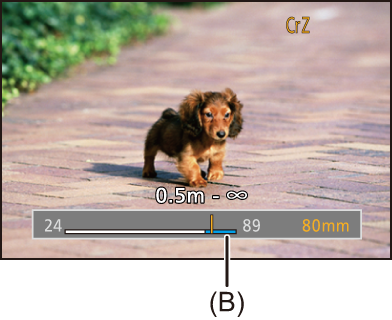
gui_cropzoom-video1

(B) Estensione dello zoom con rifilatura


character_diamond[Qualità reg.] e livello dello zoom con rifilatura

[Qualità reg.]

Livello massimo dello zoom con rifilatura

Video 5,6K, video 5,2K, video 4,4K

Video 3,8K (30p/25p)

Circa 1,2×

Video C4K (120p/100p/60p/50p/48p)

Video C4K (30p/25p/24p)

Circa 1,3×

Video 4K (120p/100p/60p/50p/48p)

Video 4K (30p/25p/24p)

Circa 1,4×

Video FHD (240p/200p/120p/100p/60p/50p/48p)

Video FHD (30p/25p/24p)

Circa 2,7×


icon_info_s

bullet02[Zoom di ritaglio (Video)] non è disponibile quando vengono usate le seguenti funzioni:

– Video [S&Q] con un frame rate [Impostazioni Slow & Quick] superiore a 30 fps

– [Ritaglio Live]

bullet02Quando [Zoom di ritaglio (Video)] è impostato su [ON], il consumo di corrente aumenta e la batteria si scarica più velocemente. Anche l’aumento della temperatura nella fotocamera è più rapido.