
Wichtige Hilfsfunktionen
|
|

[Flimmerreduktion (Video)]





Beim Aufnehmen von Videos im Modus [ ] können Sie die Verschlusszeit festlegen, damit Flackern und horizontale Streifen in den Videos weniger häufig auftreten.
 Kann aktiviert werden, wenn [Autom. Belicht. Foto-Modus] auf [ON] gestellt ist. (
 [Autom. Belicht. Foto-Modus])
-
Wählen Sie [
] als Modus aus.
-
Stellen Sie [Flimmerreduktion (Video)] ein.


 [
[ ] [
] [ ] [Flimmerreduktion (Video)]
[1/50]/[1/60]/[1/100]/[1/120]
[OFF]
|
|

[Waveform-Monitor]




Der Waveformmonitor wird auf dem Aufnahmebildschirm angezeigt. Sie können die Größe der Waveform-Darstellung ändern.
-
Stellen Sie [Waveform-Monitor] ein.
[ ] [
] [ ] [Waveform-Monitor]
[ON]
Es wird ein Kurvenverlauf angezeigt.
[OFF]
-
Wählen Sie die Anzeigeposition aus.
Drücken Sie 


 zum Auswählen, und drücken Sie dann .
Sie können Bewegungen auch durch Berühren vornehmen.
Sie können  drehen, um die Größe der Waveform zu ändern.
Um die Waveform-Anzeige wieder in die Mitte zu setzen, drücken Sie [DISP.]. Durch erneutes Drücken von [DISP.] wird die Anzeigegröße auf die Standardeinstellung zurückgesetzt.
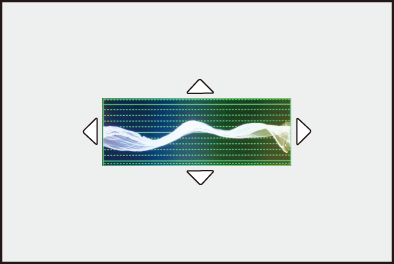
 Bildschirmanzeigen
Waveform
Der auf der Kamera angezeigte Kurvenverlauf stellt die Luminanz als Werte auf Basis der unten aufgeführten Umrechnung dar:
0 % (IRE ): Luminanzwert 16 (8-Bit)/64 (10-Bit)
100 % (IRE): Luminanzwert 235 (8-Bit)/940 (10-Bit)
-
IRE: Institute of Radio Engineers
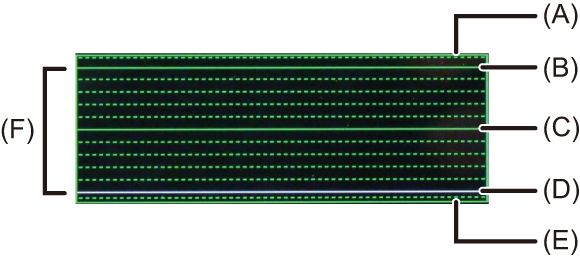
(A) 109 % (IRE) (Gepunktete Linie)
(B) 100 % (IRE)
(C) 50 % (IRE)
(D) 0 % (IRE)
(E) −4 % (IRE) (Gepunktete Linie)
(F) Die Spanne zwischen 0 % und 100 % zeigt gepunktete Linien in Intervallen von 10 %.
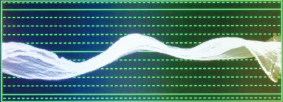
Anzeigebeispiel)
|
|
[Helligkeits-Spot-Messung]
Geben Sie einen beliebigen Punkt auf dem Motiv an, um die Helligkeit in einem kleinen Bereich zu messen.
-
Aktivieren Sie [Helligkeits-Spot-Messung].
[] [] [Helligkeits-Spot-Messung] [ON]
-
Wählen Sie die Position aus, an der Sie die Luminanz messen möchten.
Drücken Sie zum Auswählen, und drücken Sie dann .
Sie können die Position auch durch Ziehen des Rahmens auf dem Aufnahmebildschirm ändern.
Drücken Sie [DISP.], um die Position wieder in die Mitte zu bringen.
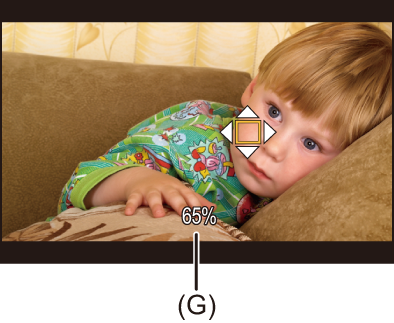
(G) Luminanzwert
Messbereich
Die Messung ist im Bereich −7 % bis 109 % (IRE) möglich.
Wenn [Bildstil] auf [V-Log] eingestellt ist, erfolgt die Messung in “Stop”-Einheiten. (Eine Ausgabestufe von 18 % Grau wird als 0 Stops berechnet.)
[Zebramuster]
Bildteile, die heller als der Basiswert sind, werden gestreift angezeigt.
Sie können sowohl den Basiswert als auch die Breite des Bereichs einstellen. Somit wird das Streifenmuster auf den Bildteilen angezeigt, deren Helligkeit im angegebenen Bereich liegt.

[ZEBRA1]
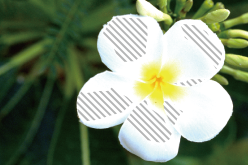
[ZEBRA2]

[ZEBRA1+2]
[] [] Wählen Sie [Zebramuster] aus.
|
[ZEBRA1] |
Bildteile, die heller als der Basiswert sind, werden mit [ZEBRA1]-Streifen angezeigt. |
|
|
[ZEBRA2] |
Bildteile, die heller als der Basiswert sind, werden mit [ZEBRA2]-Streifen angezeigt. |
|
|
[ZEBRA1+2] |
Sowohl [ZEBRA1] als auch [ZEBRA2] werden angezeigt. |
|
|
[OFF] |
— |
|
|
[SET] |
Legt die Basishelligkeit fest. |
|
|
[Zebra 1] |
[50%] bis [105%]/[BASE/RANGE] |
|
|
[Zebra 2] |
[50%] bis [105%]/[BASE/RANGE] |
|
Wenn [BASE/RANGE] mit [SET] ausgewählt wurde
Bildteile, deren Helligkeit im unter [Bereich] eingestellten Bereich rund um den unter [Grundniveau] eingestellten Wert liegt, werden gestreift angezeigt.
[Grundniveau] kann im Bereich zwischen 0 % und 109 % (IRE) eingestellt werden.
[Bereich] kann im Bereich zwischen ±1 % und ±10 % (IRE) eingestellt werden.
Wenn [Bildstil] auf [V-Log] eingestellt ist, erfolgt die Messung in “Stop”-Einheiten. (Eine Ausgabestufe von 18 % Grau wird als 0 Stops berechnet.)
|
|
[Rahmen-Markierung]
Auf dem Aufnahmebildschirm wird ein Rahmen mit dem eingestellten Seitenverhältnis angezeigt. (Maximal 3) So können Sie während der Aufnahme den Bildwinkel sehen, der beim Zuschneiden in der Nachbearbeitung erzielt wird.
[] [] Wählen Sie [Rahmen-Markierung] aus
|
[ON] |
Zeigt den Rahmen auf dem Aufnahmebildschirm an. |
|
|
[OFF] |
— |
|
|
[SET] |
[Rahmen 1] |
|
|
[Rahmen 2] |
||
|
[Rahmen 3] |
||
|
[Rahmenmaske] |
Legt die Deckkraft des Bereichs außerhalb des Rahmens fest. [100%]/[75%]/[50%]/[25%]/[OFF] |
|
|
[Live-View-Rahmen-Anpassng] |
Wenn die Option auf [ON] eingestellt ist, wird der Einstellbildschirm [Größe/Position ändern] angezeigt, sobald Sie einen Rahmen im Aufnahmebildschirm berühren. [ON]/[OFF] |
|
[Rahmen 1]/[Rahmen 2]/[Rahmen 3]-Einstellungen
|
[Seitenverhältnis] |
Legt das Seitenverhältnis des Rahmens fest. [2.39:1]/[2.35:1]/[2.00:1]/[17:9]/[1.85:1]/[16:9]/[3:2]/[4:3]/[5:4]/[7:6]/[1:1]/[6:7]/[4:5]/[3:4]/[2:3]/[9:16]/[9:17]/[CUSTOM]/[OFF] |
|
|
[Rahmenfarbe] |
Legt die Farbe des Rahmens fest. |
|
|
[Größe/Position ändern] |
Legt die Größe und Position des Rahmens fest. |
|
Wenn [Größe/Position ändern] ausgewählt ist
Sie können die Größe und Position des Rahmens anpassen, ohne das Seitenverhältnis zu verändern.
Mit [CUSTOM] unter [Seitenverhältnis] können Sie Höhe, Breite und Position des Rahmens ändern. (Einstellverfahren für [CUSTOM] unter [Seitenverhältnis].)
Drücken Sie auf zum Verschieben der Mittelpunktposition.
Stellen Sie die Größe mit [ ] oder [] ein.
Tippen Sie in den Rahmen und ziehen Sie ihn an die gewünschte Position auf dem Aufnahmebildschirm. Tippen Sie oben rechts auf das Kästchen an der Rahmenlinie und bewegen Sie den Finger, um die Größe anzupassen.
Drücken Sie [Q], um einen anderen Rahmen auszuwählen.

(A) Mittelpunktkoordinaten (0 ist am Mittelpunkt des Bildschirms)
(B) Rahmengröße
Die Rahmengröße kann im Bereich zwischen 20 % und 100 % eingestellt werden.
Beim ersten Drücken auf [DISP.] wird die Rahmenposition wieder in die Mitte verschoben.
Beim zweiten Drücken wird die Größe des Rahmens auf die Standardgröße zurückgesetzt.
Einstellverfahren für [CUSTOM] unter [Seitenverhältnis].
Die Einstellung [CUSTOM] unter [Seitenverhältnis] wird mit [Größe/Position ändern] durchgeführt.
-
Wählen Sie [SET] im Menü [Rahmen-Markierung] aus.
-
Wählen Sie eine der Optionen [Rahmen 1] bis [Rahmen 3] aus und anschließend [CUSTOM] unter [Seitenverhältnis].
-
Wählen Sie [Größe/Position ändern] aus.
Drücken Sie auf zum Verschieben der Mittelpunktposition.
Stellen Sie die Höhe des Rahmens mit [] und die Breite mit [] ein.
Tippen Sie in den Rahmen und ziehen Sie ihn an die gewünschte Position auf dem Aufnahmebildschirm. Tippen Sie oben oder rechts auf das Kästchen an der Rahmenlinie und bewegen Sie den Finger, um Höhe und Breite des Rahmens anzupassen.
Drücken Sie [Q], um einen anderen Rahmen auszuwählen.
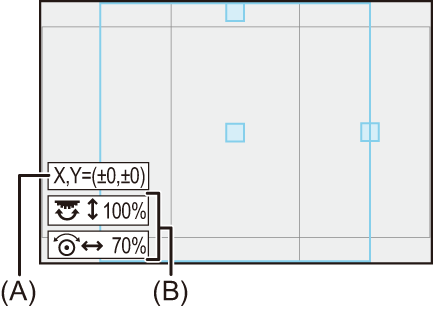
(A) Mittelpunktkoordinaten (0 ist am Mittelpunkt des Bildschirms)
(B) Höhe und Breite des Rahmens
Höhe und Breite des Rahmens können im Bereich zwischen 20 % und 100 % eingestellt werden.
Beim ersten Drücken auf [DISP.] wird die Rahmenposition wieder in die Mitte verschoben.
Durch ein zweites Drücken werden Höhe und Breite des Rahmens auf die Standardwerte zurückgesetzt.