
Aufnehmen mit Zoom
Verwenden Sie den Zoomhebel oder den Steuerring, um zur Tele- oder Weitwinkelposition zu zoomen.
Verwenden des Zoomhebels
Drehen Sie den Zoomhebel
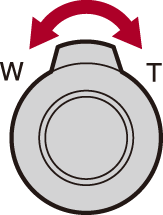
[T]-Seite: Tele
[W]-Seite: Weitwinkel
Verwenden des Steuerrings (nur im AF-Modus)
Drehen Sie den Steuerring
-
Sie können Zoomvorgänge ausführen, indem Sie dem Steuerring die Einstellung [Zoom] oder [Schritt-Zoom] zuweisen. (
 [Objektivring-Einstell. bei AF])
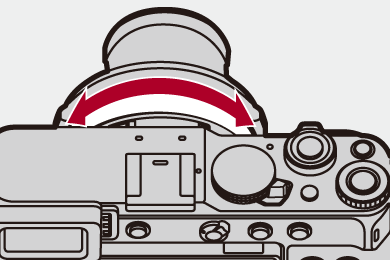
Uhrzeigersinn: Tele
Gegen den Uhrzeigersinn: Weitwinkel
 Die Brennweite wird (wie bei einer 35-mm-Filmkamera) auf dem Aufnahmebildschirm angezeigt.

|
|


[Crop-Zoom (Foto)]





Sie können den mittleren Bereich eines Bildes ausschneiden, um einen verbesserten Teleskopeffekt ohne Verschlechterung der Bildqualität zu erzielen.
-
Wählen Sie [
 ] als Modus aus.
-
Stellen Sie [Crop-Zoom (Foto)] ein.

 [
[ ] [
] [ ] [Crop-Zoom (Foto)]
 Verwenden von [Crop-Zoom (Foto)]
-
Stellen Sie [Crop-Zoom (Foto)] auf [ON] ein.
 [] [] [Crop-Zoom (Foto)] [ON]
-
Drehen Sie
 , um den Zoom zu betätigen.
Wenn [Touch-Register] auf [ON] eingestellt ist, können Sie Touch-Zoom zum Vergrößern/Verkleinern verwenden.
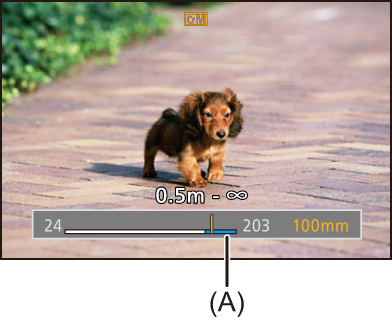
(A) Bildausschnitt-Zoombereich
|
– [RAW] ([Aufnahme-Dateiformat (Foto)]) – [Mehrfach-Belichtung] |

[Crop-Zoom (Video)]



Sie können den mittleren Bereich eines Bildes ausschneiden, um einen verbesserten Teleskopeffekt ohne Verschlechterung der Bildqualität zu erzielen.
-
Wählen Sie [
 ] oder [S&Q] als Modus aus.
-
Stellen Sie [Crop-Zoom (Video)] ein.
[ ] [
] [ ] [Crop-Zoom (Video)]
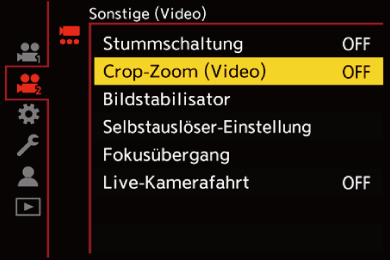
Verwenden von [Crop-Zoom (Video)]
-
Stellen Sie [Crop-Zoom (Video)] auf [ON] ein.
[] [] [Crop-Zoom (Video)] [ON]
-
Drehen Sie
, um den Zoom zu betätigen.
Wenn [Touch-Register] auf [ON] eingestellt ist, können Sie Touch-Zoom zum Vergrößern/Verkleinern verwenden.
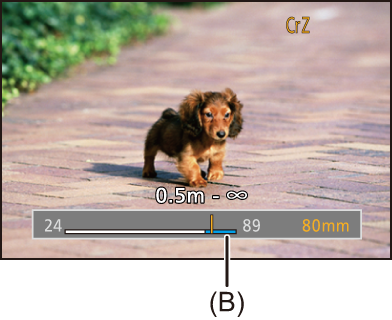
(B) Bildausschnitt-Zoombereich
[Aufnahme-Qualität] und Crop-Zoomfaktor
|
– [S&Q]-Video mit einer [Zeitlupen- & Zeitraffereinstell]-Bildrate über 30 fps – [Live-Kamerafahrt]
|