
遥控操作功能
使用安装了HC ROP应用的iPhone/iPad或Android端口连接本装置,可遥控操作部分功能。
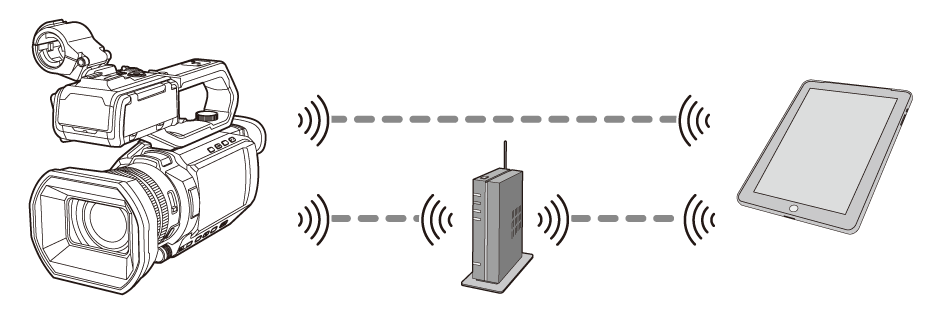
第1步: 根据连接方式进行网络设置
使用 时,可以使用有线LAN和USB共享。
 通过无线LAN连接到无线接入点([INFRA(选择)]/[INFRA(手动)])
-
使用连接设备(iPhone/iPad/Android)的网络。本装置无需以下菜单设置:
– [WLAN属性]
– [WLAN IPv4设置]
|
将本装置和iPhone/iPad或Android设备连接到同一无线接入点。 有关如何连接无线接入点和iPhone/iPad或Android设备的说明,请参阅设备的使用说明书。 |
第2步: 设置用户帐户和密码以便进入HC ROP应用。
-
选择[网络]菜单
 [IP遥控] [用户账号]。
-
输入用户账户名,然后选择[进入]。
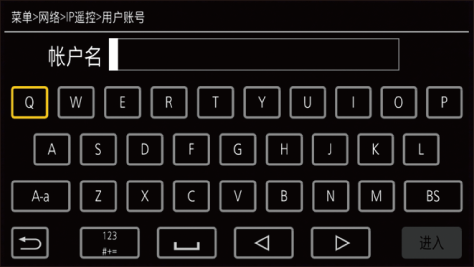
输入的用户账户名为31个字符或以下。
-
输入密码,然后选择[进入]。
输入的密码在8到15个字符之间。
 输入字符
输入字符
操作与使用键盘输入相同。
|
图标 |
操作说明 |
|
[A-a] |
切换大小写。(在文本输入模式期间显示) |
|
[@-#] |
切换符号的类型。(在符号输入模式期间显示) |
|
[ |
返回上一画面。输入的字符不会反映出来。 |
|
|
切换字符为符号/数字。 |
|
|
输入空格(空白)。 |
|
[BS] |
删除字符。当光标位置为空时,删除上一字符。 |
|
|
向右或左移动光标。 |
|
[进入] |
完成字符输入。 |


 /
/
第3步: 启用IP远程功能
-
选择[网络]菜单
[IP遥控] [启用/禁用] [启用]。
第4步: 设置备用端口号
根据环境,如果需要,可设置备用端口号。
-
在[网络]菜单
[IP遥控] [HC ROP端口]中设置端口号。
|
|
第5步: 安装HC ROP应用
用于iPhone/iPad
从App Store下载HC ROP应用。
用于Android终端
安装步骤
从Android设备访问以下网站,然后安装“HC ROP”。
https://consumer.panasonic.cn/support/
操作系统: Android 6.0或更新
-
支持的操作系统版本截至2025年1月为准,此后可能会有变更。
第6步: 使用HC ROP应用连接到本装置
-
在安装HC ROP应用的iPhone/iPad或Android设备上进行Wi-Fi设置。
-
通过“通过无线LAN直接连接[DIRECT]”连接时
在iPhone/iPad或Android设备的Wi-Fi设置画面中,选择在[网络]菜单 [WLAN属性] [SSID]中设置的本装置的SSID。(显示示例: “HC-X2100”)
选择SSID后,输入在[网络]菜单 [WLAN属性] [加密密钥]中设置的Wi-Fi密码。
在iPhone/iPad或Android设备的Wi-Fi设置画面中,连接到通过网络与本装置连接的无线接入点。
-
通过“有线LAN”连接时
在iPhone/iPad或Android设备的Wi-Fi设置画面中,连接到通过有线路由器网络与本装置连接的无线接入点。
-
通过“USB共享”连接时
在iPhone/iPad或Android设备上将USB共享设置为ON。
-
打开iPhone/iPad或Android设备上的HC ROP应用并连接到本装置。
您将需要输入IP地址、端口号、用户ID和密码。请参阅步骤2至4。
您可以在[网络]菜单 [信息] [状态]中查看IP地址。
|
|
HC ROP应用连接期间的操作
已连接本装置的操作
无法使用<THUMBNAIL>按钮。
连接期间的记录和播放操作
可通过本装置或HC ROP应用进行记录操作。
无法进行播放操作。
|
|
检查或删除用户帐户
-
选择[网络]菜单
[IP遥控] [账户列表]。
将显示已注册的用户账户列表。
继续步骤4,只检查用户帐户。
-
选择需删除的用户账户。
-
显示确认消息时选择[SET]。
-
选择[
 ]并终止操作。