
Функция дистанционного управления
Некоторыми функциями можно управлять дистанционно, подключив камеру к устройству iPhone/iPad или Android с установленным приложением HC ROP.
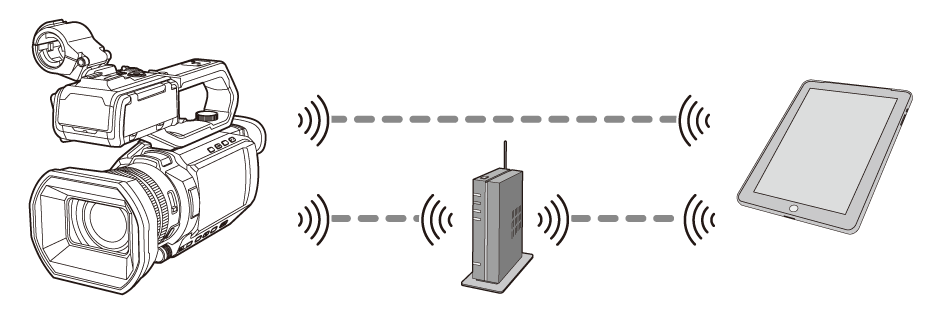
Шаг 1: настройка параметров сети в соответствии со способом подключения
При работе с  можно использовать проводную локальную сеть и функцию USB-тетеринга.
 Прямое подключение по беспроводной локальной сети ([ПРЯМОЕ])
Настройки проводной локальной сети [X2100]
Настройка USB-тетеринга [X2100]
-
Используйте сеть подключенного устройства (iPhone/iPad/Android). Следующие настройки меню для этой камеры не требуются:
– [СВОЙСТВО WLAN]
– [НАСТР. IPv4 WLAN]
|
Подключите эту камеру и устройство iPhone/iPad или Android к одной и той же точке беспроводного доступа. Указания о том, как подключить к точке беспроводного доступа устройство iPhone/iPad или Android, см. в инструкции по эксплуатации своего устройства. |
Шаг 2: настройка учетной записи пользователя и пароля для входа в приложение HC ROP.
-
Выберите в меню [СЕТЬ]
 [IP ДИСТ.УПР.] [УЧ.ЗАП.ПОЛЬЗ.].
-
Введите учетное имя пользователя и выберите [Ввод].
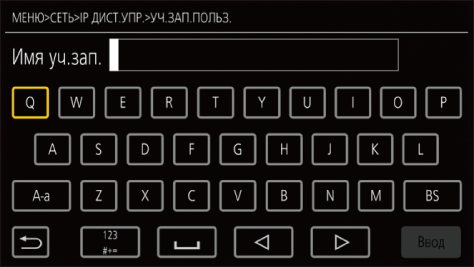
Введите учетное имя пользователя, содержащее до 31 символа.
-
Введите пароль и выберите [Ввод].
Введите пароль от 8 до 15 символов в длину.
 Порядок ввода символа
Не отличается от ввода с помощью клавиатуры.
|
Значок |
Описание операции |
|
[A-a] |
Переключение между верхним и нижним регистрами. (Отображается в режиме ввода текста.) |
|
[@-#] |
Переключение типа символов. (Отображается в режиме ввода символов.) |
|
[ |
Возврат на предыдущий экран. Введенный символ не отображается. |
|
|
Переключение между символами и числами. |
|
|
Ввод пробела. |
|
[BS] |
Удаление символа. Если на месте курсора ничего нету, удаляется предыдущий символ. |
|
|
Перемещение курсора вправо или влево. |
|
[Ввод] |
Завершение ввода символа. |


 /
/
Шаг 3: включение функции дистанционного управления по IP-соединению
-
Выберите в меню [СЕТЬ]
[IP ДИСТ.УПР.] [ВКЛ./ВЫКЛ.] [ВКЛ.].
Шаг 4: установка номера резервного порта
В зависимости от среды при необходимости задайте номер порта для режима ожидания.
-
Задайте номер порта в меню [СЕТЬ]
[IP ДИСТ.УПР.] [ПОРТ HC ROP].
|
|
Шаг 5: установка приложения HC ROP
Для iPhone/iPad
Скачайте приложение HC ROP из App Store.
Для телефона Android
Скачайте приложение HC ROP из Google Play Store.
|
|
Шаг 6: подключение к камере с помощью приложения HC ROP
-
Выполните настройки Wi-Fi на устройстве iPhone/iPad или Android с установленным приложением HC ROP.
-
При подключении способом “Прямое подключение по беспроводной локальной сети [ПРЯМОЕ]”
На экране настроек Wi-Fi устройства iPhone/iPad или Android выберите SSID для этой камеры, заданный в меню [СЕТЬ] [СВОЙСТВО WLAN] [SSID]. (Пример отображения: “HC-X2100”)
После выбора SSID введите пароль Wi-Fi, заданный в меню [СЕТЬ] [СВОЙСТВО WLAN] [КЛЮЧ ШИФРОВАНИЯ].
-
При подключении способом “Подключение по беспроводной локальной сети к точке беспроводного доступа ([ИНФР.(ВЫБРАТЬ)]/[ИНФР.А(ВРУЧ.)])”
На экране настроек Wi-Fi устройства iPhone/iPad или Android выполните подключение к точке беспроводного доступа, которая подключена по сети к этой камере.
-
При подключении способом“Проводная локальная сеть”
На экране настроек Wi-Fi устройства iPhone/iPad или Android выполните подключение к точке беспроводного доступа, которая подключена по сети к этой камере через проводной маршрутизатор.
-
При подключении способом “USB-тетеринг”
Установите для USB-тетеринга значение ON на устройстве iPhone/iPad или Android.
-
Откройте приложение HC ROP на устройстве iPhone/iPad или Android и выполните подключение к этой камере.
Потребуется ввести IP-адрес, номер порта, идентификатор пользователя и пароль. См. шаги со 2 по 4.
IP-адрес можно посмотреть в меню [СЕТЬ] [ИНФОРМАЦИЯ] [СОСТОЯНИЕ].
|
|
Работа при подключении приложения HC ROP
Работа подключенной камеры
Кнопку <THUMBNAIL> использовать невозможно.
Запись и воспроизведение в режиме подключения
Записью можно управлять с помощью камеры или приложения HC ROP.
Воспроизведение невозможно.
|
|
Как проверить или удалить учетную запись пользователя
-
Выберите в меню [СЕТЬ]
[IP ДИСТ.УПР.] [СПИС.УЧ.ЗАП.].
Отобразится список зарегистрированных учетных записей пользователей.
Если нужно лишь проверить учетные записи пользователей, перейдите к шагу 4.
-
Выберите учетную запись пользователя, которую нужно удалить.
-
Когда отобразится сообщение с запросом подтверждения, выберите [SET].
-
Выберите [
 ] и завершите операцию.