
Функция режима области
Коснитесь объекта, чтобы применить различные эффекты, настроенные с учетом его особенностей.
 Функция автофокусировки области
Автоматическая регулировка фокуса с учетом особенностей объекта, которого вы коснулись.
Функция автоматической регулировки диафрагмы области
Автоматическая регулировка диафрагмы с учетом особенностей объекта, которого вы коснулись.
экран настройки яркости области
Отображение уровня яркости объекта, которого вы коснулись.
 Настройки рабочих функций
Установка функции, назначаемой режиму области из меню [КАМЕРА].
-
Выберите нужную функцию в меню [КАМЕРА]
 [РЕЖ. ПЕРЕКЛ.] [РЕЖ ЗОНЫ].
[ПОДАВЛ.]:
Функция не назначается.
[ФОКУС]:
Установка функции автофокусировки области
[ДИАФР.]:
Функция автоматической регулировки диафрагмы области
[ПОЛУЧ. Y]:
экран настройки яркости области
[ФОКУС/ДИАФР.]:
Одновременное действие функции автофокусировки области и автоматической регулировки диафрагмы области
[ФОКУС/ПОЛУЧ. Y]:
Одновременное действие функции автофокусировки области и отображения яркости области
Использование функции режима области
Заданную в меню [КАМЕРА] [РЕЖ. ПЕРЕКЛ.] [РЕЖ ЗОНЫ] функцию можно использовать, выполнив указанные ниже операции во время съемки или в режиме ожидания съемки.
-
Нажмите кнопку USER, которой назначена функция [ЗОНА], либо коснитесь значка кнопки USER. (
 Назначение функций кнопкам USER)
На момент покупки функция [ЗОНА] задана значку кнопки [USER8].
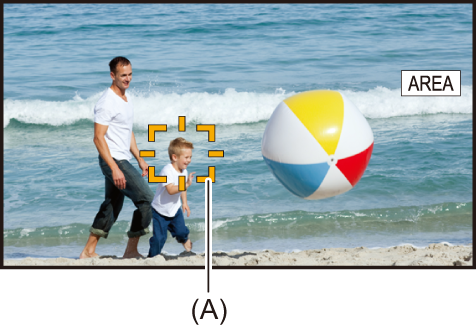
Появится рамка области (A) , а с правой стороны экрана отобразится  .
.
Если активирован экран настройки яркости области, экран яркости в центре не работает.
-
Коснитесь экрана съемки.
Рамка области отобразится в области, которой вы коснулись, чтобы применить установленные в меню эффекты.
-
Еще раз нажмите кнопку USER или коснитесь значка кнопки USER
 .
.
Рамка области исчезнет, и камера завершит работу функции режима области.
-
Чтобы отобразить значок кнопки USER, коснитесь экрана и удерживайте его.
Настройка размера области
-
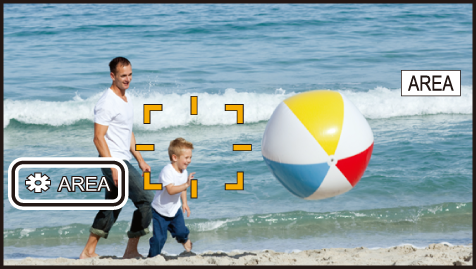
С помощью многофункционального диска управления отобразите [
 AREA].
-
Нажмите многофункциональный диск управления.
-
Поверните многофункциональный диск управления, чтобы изменить размер рамки области.
Размер изменяется в 3 этапа.
-
Нажмите многофункциональный диск управления.
Настройка меняется на отображаемый размер и закрывается.
Также настройка меняется и закрывается при нажатии кнопки <EXIT>.
|
|