
Функція допомоги під час фокусування
Функція допомоги під час фокусування допомагає легко виконати фокусування на об’єкт.
На моніторі РКД та у видошукачі можна відобразити збільшеним зображення, що записується, або візуально поліпшити область фокусування.
 Функція збільшеного відображення
Центральна частина зображення, що записується, відображається збільшеною, спрощуючи фокусування.
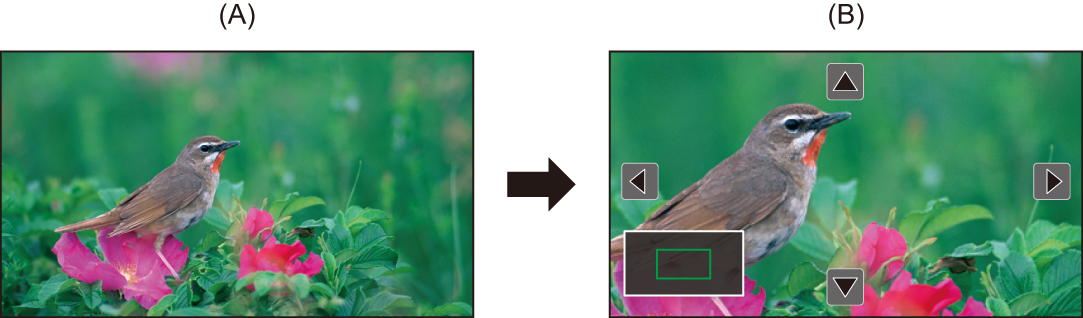
(A) Звичайне відображення
(B) Збільшене відображення
Використання функції збільшеного відображення
Виконайте налаштування, щоб функцію збільшеного відображення можна було вмикати й вимикати за допомогою кнопки USER.
-
Виберіть меню [ВІДЕОВИХІД/LCD/EVF]/[ВІДЕОВИХ./РКД]
 [ПОМ. ФОКУСУ] [ПЕРЕМ. ПОМ. ФОКУСУ] [РОЗШИРИТИ] або [РОЗШИР. І ПІКІНГ].
-
Виберіть у меню [КАМЕРА]
[ПЕРЕМ. КОРИСТ.] [USER1] – [USER13] [ПОМ. ФОКУСУ].
-
Натисніть кнопку USER, якій призначено функцію [ПОМ. ФОКУСУ], або торкніться піктограми кнопки USER.
Щоб повернутися до звичайного відображення, повторно натисніть кнопку USER або торкніться піктограми кнопки USER.
Налаштування режиму для функції збільшеного відображення
-
Виберіть режим для функції збільшеного відображення в меню [ВІДЕОВИХІД/LCD/EVF]/[ВІДЕОВИХ./РКД]
[ПОМ. ФОКУСУ] [РОЗШИР. РЕЖИМ].
[10 сек.]:
Функція збільшеного відображення вимикається за 10 секунд.
[ЗАЛИШИТИ]:
Функцію збільшеного відображення ввімкнуто до повторного натискання кнопки USER, призначеної для функції [ПОМ. ФОКУСУ], або повторного торкання піктограми кнопки USER.
[ДО ЗАПИСУ]:
Функцію збільшеного відображення ввімкнуто, поки не буде розпочато запис.
Встановлення коефіцієнта збільшення
-
Виберіть коефіцієнт збільшення в меню [ВІДЕОВИХІД/LCD/EVF]/[ВІДЕОВИХ./РКД]
[ПОМ. ФОКУСУ] [ЗНАЧЕННЯ РОЗШИРЕННЯ].
 Можна вибирати з таких коефіцієнтів збільшення: [×2], [×3] або [×4].
Налаштування положення для збільшення
Центральне положення для збільшеного відображення можна вибрати з 9 базових точок.
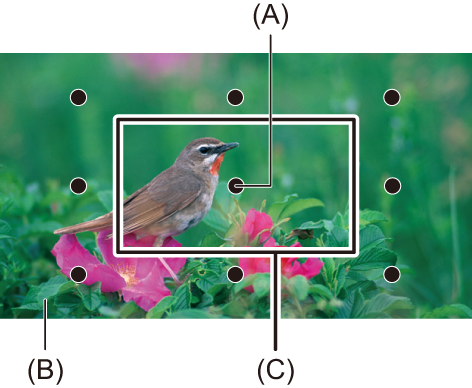
(A) Базова точка
(B) Екран зображення, яке фактично записується
(C) Ділянка збільшеного відображення
Якщо використовується багатофункціональний диск керування:
Щоб перемістити положення ділянки для збільшення, повертайте багатофункціональний диск керування. Якщо натиснути багатофункціональний диск керування, положення ділянки для збільшення повернеться в центр.
Якщо керування виконується торканням на моніторі РКД:
Положення ділянки для збільшення переміщатиметься під час торкання вертикальних і горизонтальних стрілок на моніторі РКД.
Відображення контурів
Під час відображення контурів відбувається виділення контуру зображення, на якому ви фокусуєтеся, червоним, зеленим або білим кольором.
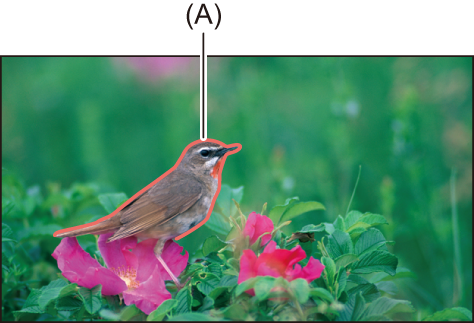
(A) Відображення контурів
Увімкнення відображення контурів
Виконайте налаштування, щоб відображення контурів можна було вмикати й вимикати за допомогою кнопки USER.
-
Виберіть меню [ВІДЕОВИХІД/LCD/EVF]/[ВІДЕОВИХ./РКД]
[ПОМ. ФОКУСУ] [ПЕРЕМ. ПОМ. ФОКУСУ] [ПІКІНГ] або [РОЗШИР. І ПІКІНГ].
-
Виберіть у меню [КАМЕРА]
[ПЕРЕМ. КОРИСТ.] [USER1] – [USER13] [ПОМ. ФОКУСУ].
-
Натисніть кнопку USER, якій призначено функцію [ПОМ. ФОКУСУ], або торкніться піктограми кнопки USER.
Щоб повернутися до звичайного відображення, повторно натисніть кнопку USER або торкніться піктограми кнопки USER.
Налаштування кольору для відображення контурів
Налаштування кольору відображення контурів.
-
Виберіть колір відображення контурів у меню [ВІДЕОВИХІД/LCD/EVF]/[ВІДЕОВИХ./РКД]
[ПОМ. ФОКУСУ] [КОЛІР ПІКІНГУ].
Можна вибрати з таких значень кольору відображення контурів: [ЧЕРВОНИЙ], [ЗЕЛЕНИЙ] або [БІЛИЙ].
Налаштування збільшеного відображення й відображення контурів
-
Виберіть тип відображення в меню [ВІДЕОВИХІД/LCD/EVF]/[ВІДЕОВИХ./РКД]
[ПОМ. ФОКУСУ] [ПЕРЕМ. ПОМ. ФОКУСУ].
[РОЗШИРИТИ]:
Увімкнення збільшеного відображення.
[ПІКІНГ]:
Увімкнення відображення контурів.
[РОЗШИР. І ПІКІНГ]:
Увімкнення збільшеного відображення та відображення контурів.
Функція деталізації (виділення контурів зображень)
Щоб спростити фокусування, виділіть контури зображень на моніторі РКД або у видошукачі.
Інтенсивність контурів на моніторі РКД не впливає на зображення, що виводяться або записуються пристроєм.
Налаштуйте інтенсивність контурів у меню [ВІДЕОВИХІД/LCD/EVF]/[ВІДЕОВИХ./РКД] [ПОМ. ФОКУСУ] [DETAIL] [УВІМК.] і відрегулюйте параметри в меню [ВІДЕОВИХІД/LCD/EVF]/[ВІДЕОВИХ./РКД] [ПОМ. ФОКУСУ] [РІВЕНЬ ДЕТАЛЕЙ]/[ЧАСТОТА ДЕТАЛЕЙ].
Увімкнення або вимкнення меню [DETAIL] також можна виконати натисканням кнопки USER, призначеної для функції [ДЕТ. LCD/EVF]/[ДЕТАЛІ РКД], або торканням піктограми кнопки USER.
|
– Живлення вимкнуто. – Налаштування в меню [ВІДЕОВИХІД/LCD/EVF]/[ВІДЕОВИХ./РКД]
– Якщо використовується функція режиму для певної області – Якщо використовується функція виявлення облич / відстежування з автоекспозицією та автофокусуванням
– Якщо ввімкнуто відображення контурів для функції допомоги під час фокусування
|