
Funzione focus assist
La funzione focus assist permette di mettere a fuoco il target facilmente.
L’immagine della registrazione sul monitor LCD e sul mirino può essere visualizzata ingrandita, o l’area di messa a fuoco può essere migliorata visivamente.
 Funzione di visualizzazione ingrandita
Il centro dell’immagine della registrazione viene visualizzato ingrandito per rendere più facile la sua messa a fuoco.
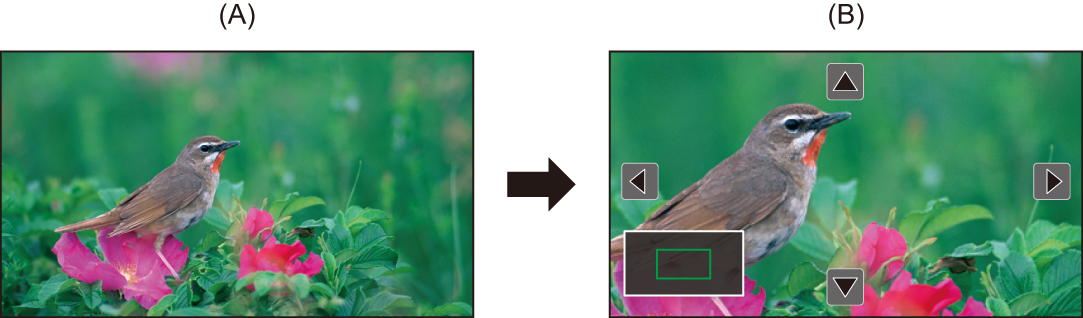
(A) Visualizzazione normale
(B) Visualizzazione ingrandita
Uso della funzione di visualizzazione ingrandita
Impostare in modo che l'abilitazione/disabilitazione della funzione visualizzazione ingrandita possa essere commutata con un pulsante USER.
-
Selezionare il menu [VIDEO OUT/LCD/MIRINO]/[VIDEO OUT/LCD]
 [ASSIST. FUOCO] [ASSIST. FUOCO SW] [EXPAND] o [EXPAND&PEAKING].
-
Selezionare il menu [CAMERA]
[SW UTENTE] [USER1] a [USER13] [ASSIST. FUOCO].
-
Premere il pulsante USER a cui è assegnato [ASSIST. FUOCO] o sfiorare l'icona pulsante USER.
Premere il pulsante USER o sfiorare nuovamente l'icona pulsante USER per ritornare alla visualizzazione normale.
Impostare della modalità per la funzione di visualizzazione ingrandita
-
Selezionare la modalità per la funzione visualizzazione ingrandita nel menu [VIDEO OUT/LCD/MIRINO]/[VIDEO OUT/LCD]
[ASSIST. FUOCO] [MOD. ESPANS.].
[10SEC]:
Disabilita la funzione visualizzazione ingrandita dopo che sono trascorsi 10 secondi.
[SOSPENDI]:
Abilita la funzione visualizzazione ingrandita sino a che viene nuovamente premuto il pulsante USER assegnato a [ASSIST. FUOCO] o viene sfiorata nuovamente l'icona pulsante USER.
[FINO A REG.]:
Abilita la funzione di visualizzazione ingrandita fino all’avvio dell’operazione di registrazione.
Impostazione dell'ingrandimento
-
Selezionare l'ingrandimento nel menu [VIDEO OUT/LCD/MIRINO]/[VIDEO OUT/LCD]
[ASSIST. FUOCO] [ESPANDI VALORE].
 L'ingrandimento può essere selezionato da [×2], [×3], o [×4].
Impostazione del punto di ingrandimento
È possibile selezionare la posizione centrale della visualizzazione ingrandita tra 9 punti base.
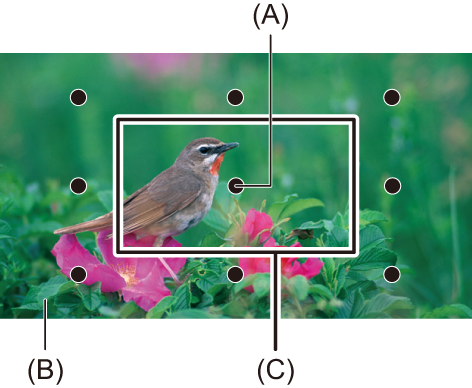
(A) Punto base
(B) Schermata effettivamente registrata
(C) Parte visualizzata ingrandita
Nel caso del multi-selettore:
Ruotare il multi-selettore per spostare la posizione ingrandita. Ritornerà al centro quando si preme il multi-selettore.
In caso di sfioramento del monitor LCD:
La posizione ingrandita si sposterà sfiorando gli indicatori freccia verticale e orizzontale sul monitor LCD.
Visualizzazione peaking
La visualizzazione peaking identificherà il contorno dell’immagine messa a fuoco in rosso, verde o bianco.
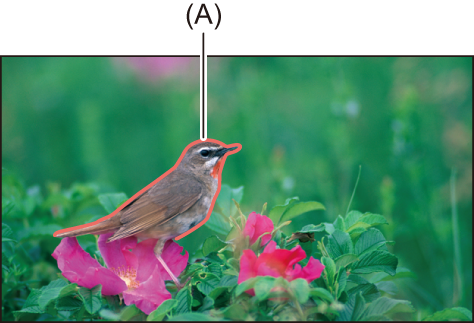
(A) Visualizzazione peaking
Visualizzazione della visualizzazione peaking
Impostare in modo che l'abilitazione/disabilitazione di visualizzazione peaking possa essere commutata con un pulsante USER.
-
Selezionare il menu [VIDEO OUT/LCD/MIRINO]/[VIDEO OUT/LCD]
[ASSIST. FUOCO] [ASSIST. FUOCO SW] [PEAKING] o [EXPAND&PEAKING].
-
Selezionare il menu [CAMERA]
[SW UTENTE] [USER1] a [USER13] [ASSIST. FUOCO].
-
Premere il pulsante USER a cui è assegnato [ASSIST. FUOCO] o sfiorare l'icona pulsante USER.
Premere il pulsante USER o sfiorare nuovamente l'icona pulsante USER per ritornare alla visualizzazione normale.
Impostazione del colore per la visualizzazione peaking
Consente di impostare il colore della visualizzazione peaking.
-
Selezionare il colore della visualizzazione peaking nel menu [VIDEO OUT/LCD/MIRINO]/[VIDEO OUT/LCD]
[ASSIST. FUOCO] [COLORE PEAKING].
Il colore della visualizzazione peaking può essere selezionato tra [ROSSO], [VERDE], o [BIANCO].
Impostazioni di visualizzazione ingrandita e visualizzazione peaking
-
Selezionare il tipo di visualizzazione nel menu [VIDEO OUT/LCD/MIRINO]/[VIDEO OUT/LCD]
[ASSIST. FUOCO] [ASSIST. FUOCO SW].
[EXPAND]:
Abilita la visualizzazione ingrandita.
[PEAKING]:
Abilita la visualizzazione peaking.
[EXPAND&PEAKING]:
Abilita la visualizzazione ingrandita e la visualizzazione peaking.
Funzione dettaglio (evidenziazione dei contorni delle immagini)
Se i contorni delle immagini sul monitor LCD e sul mirino sono evidenziati, la messa a fuoco è più semplice.
L'intensità dei contorni sul monitor LCD non influisce sulle immagini trasmesse o registrate dall'unità.
Impostare l’intensità dei contorni nel menu [VIDEO OUT/LCD/MIRINO]/[VIDEO OUT/LCD] [ASSIST. FUOCO] [DETTAGLIO] [ON] e regolare il menu [VIDEO OUT/LCD/MIRINO]/[VIDEO OUT/LCD] [ASSIST. FUOCO] [LIVELLO DETTAGLIO]/[FREQ. DETTAGLIO].
È possibile anche premere il pulsante USER assegnato a [DETTAGLIO LCD/MIRINO]/[DETTAGLIO LCD] o sfiorare l'icona pulsante USER per abilitare/disabilitare il menu [DETTAGLIO].
|
– L'unità viene spenta. – Vengono cambiate le impostazioni nel menu [VIDEO OUT/LCD/MIRINO]/[VIDEO OUT/LCD]
– Quando si usa la funzione modalità area – Quando si usa la funzione riconoscimento volti/tracking AE&AF
– Quando la visualizzazione peaking per focus assist è abilitata
|