
Fokussierhilfe-Funktion
Die Fokussierhilfefunktion ermöglicht Ihnen ein leichteres Fokussieren des Motivs.
Das Aufnahmebild auf dem LCD-Monitor und im Sucher kann vergrößert angezeigt werden oder der fokussierte Bereich kann visuell verstärkt werden.
 Funktion zur vergrößerten Anzeige
Die Mitte des Aufnahmebilds wird vergrößert dargestellt, um das Fokussieren einfacher zu machen.
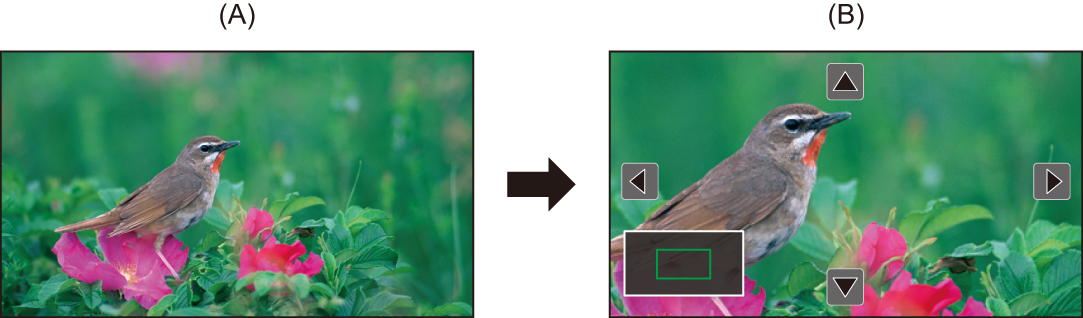
(A) Normale Anzeige
(B) Vergrößerte Anzeige
Verwendung der Funktion zur vergrößerten Anzeige
Die vergrößerte Anzeige kann mit einer USER-Taste aktiviert/deaktiviert werden.
-
Wählen Sie [VIDEO AUSG./LCD/VF]/[VIDEO AUSG./LCD]-Menü
 [FOKUS HILFE] [FOKUS HILFE SW] [Vergrössern] oder [ERWTG&PEAKING].
-
Wählen Sie [KAMERA]-Menü
[NUTZERSCHALTER] [USER1] bis [USER13] [FOKUS HILFE].
-
Drücken Sie die USER-Taste für [FOKUS HILFE] oder berühren Sie das USER-Tastensymbol.
Drücken Sie die USER-Taste oder berühren Sie das USER-Tastensymbol ein weiteres Mal, um zur normalen Anzeige zurückzukehren.
Einstellen des Modus für die Funktion zur vergrößerten Anzeige
-
Wählen Sie den Modus für die vergrößerte Anzeige unter [VIDEO AUSG./LCD/VF]/[VIDEO AUSG./LCD]-Menü
[FOKUS HILFE] [ERW. MODUS] aus.
[10SEC]:
Die vergrößerte Anzeige wird nach 10 Sekunden deaktiviert.
[HALTEN]:
Die vergrößerte Anzeige bleibt aktiv, bis entweder die USER-Taste für [FOKUS HILFE] erneut gedrückt oder das USER-Tastensymbol erneut berührt wird.
[BIS AUFN]:
Aktiviert die Funktion für die vergrößerte Anzeige bis zum Start des Aufnahmevorgangs.
Festlegen der Vergrößerungsrate
-
Wählen Sie den Vergrößerungsfaktor unter [VIDEO AUSG./LCD/VF]/[VIDEO AUSG./LCD]-Menü
[FOKUS HILFE] [ERW. WERT] aus.
 Die verfügbaren Vergrößerungsfaktoren sind [×2], [×3] oder [×4].
Festlegen der Vergrößerungsposition
Sie können die zentrale Position der vergrößerten Anzeige von den 9 Basispunkten aus wählen.
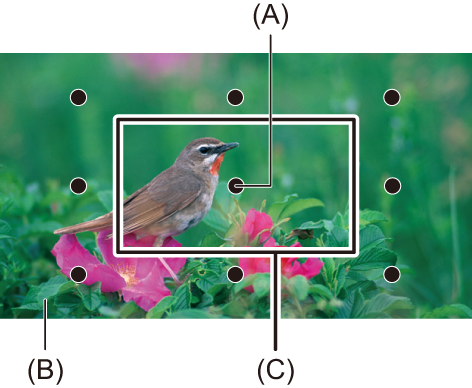
(A) Basispunkt
(B) Aufgenommenes Bild
(C) Vergrößerter Bildausschnitt
Im Fall des Multireglers:
Drehen Sie den Multiregler, um die vergrößerte Position zu bewegen. Sie kehrt zur Mitte zurück, wenn der Multiregler gedrückt wird.
Bei Berühren des LCD-Monitors:
Die Vergrößerungsposition kann durch Berühren der vertikalen und horizontalen Pfeilmarkierungen auf dem LCD Monitor verschoben werden.
Peaking-Anzeige
Die Peaking-Anzeige umreißt die Kontur des fokussierten Bilds in rot, grün oder weiß.
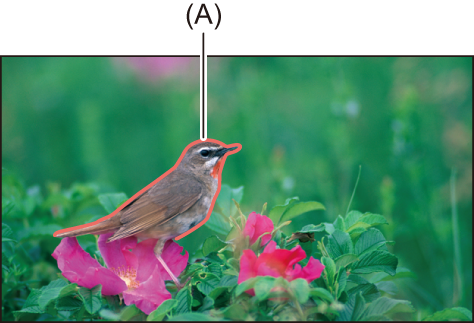
(A) Peaking-Anzeige
Anzeigen der Peaking-Anzeige
Die Peaking-Anzeige kann mit einer USER-Taste aktiviert/deaktiviert werden.
-
Wählen Sie [VIDEO AUSG./LCD/VF]/[VIDEO AUSG./LCD]-Menü
[FOKUS HILFE] [FOKUS HILFE SW] [SPITZWERT] oder [ERWTG&PEAKING].
-
Wählen Sie [KAMERA]-Menü
[NUTZERSCHALTER] [USER1] bis [USER13] [FOKUS HILFE].
-
Drücken Sie die USER-Taste für [FOKUS HILFE] oder berühren Sie das USER-Tastensymbol.
Drücken Sie die USER-Taste oder berühren Sie das USER-Tastensymbol ein weiteres Mal, um zur normalen Anzeige zurückzukehren.
Festlegen der Farbe der Peaking-Anzeige
Stellt die Farbe der Peaking-Anzeige ein.
-
Wählen Sie die Farbe der Peaking-Anzeige im Menü [VIDEO AUSG./LCD/VF]/[VIDEO AUSG./LCD]
[FOKUS HILFE] [SPITZWERT FARBE] aus.
Die verfügbaren Farben für die Peaking-Anzeige sind [Rot], [Grün] oder [Weiß].
Einstellungen für vergrößerte Anzeige und Peaking-Anzeige
-
Wählen Sie den Typ der Anzeige unter [VIDEO AUSG./LCD/VF]/[VIDEO AUSG./LCD]-Menü
[FOKUS HILFE] [FOKUS HILFE SW] aus.
[Vergrössern]:
Aktiviert die vergrößerte Anzeige.
[SPITZWERT]:
Aktiviert die Peaking-Anzeige.
[ERWTG&PEAKING]:
Aktiviert die vergrößerte Anzeige und die Peaking-Anzeige.
Detailfunktion (Hervorheben der Umrandungen von Bildern)
Die Scharfstellung wird vereinfacht, indem die Konturen der Bilder auf dem LCD-Monitor und Sucher hervorgehoben werden.
Die Intensität der Konturen auf dem LCD-Monitor beeinflusst nicht die Bilder, die vom Gerät ausgegeben oder aufgezeichnet werden.
Stellen Sie die Intensität von Konturen im Menü [VIDEO AUSG./LCD/VF]/[VIDEO AUSG./LCD] [FOKUS HILFE] [DETAIL] [EIN] ein und passen Sie das Menü [VIDEO AUSG./LCD/VF]/[VIDEO AUSG./LCD] [FOKUS HILFE] [DETAIL LEVEL]/[DETAIL FREQ.] an.
Um das [DETAIL]-Menü zu aktivieren/deaktivieren, können Sie auch die USER-Taste für [LCD/VF DETAIL]/[LCD DETAIL] drücken oder das USER-Tastensymbol berühren.
|
– Das Gerät wird ausgeschaltet – Die Einstellungen unter [VIDEO AUSG./LCD/VF]/[VIDEO AUSG./LCD]-Menü
– Bei Verwendung der Bereichsmodus-Funktion – Bei Verwendung der Gesichtserkennungs-/AE&AF-Nachverfolgungsfunktion
– Wenn die Peaking-Anzeige für die Fokussierhilfe aktiviert ist.
|