
Fernsteuerfunktion
Einige Funktionen können ferngesteuert werden, wenn das Gerät mit einem iPhone/iPad oder Android-Endgerät verbunden wird, auf dem die App HC ROP installiert ist.
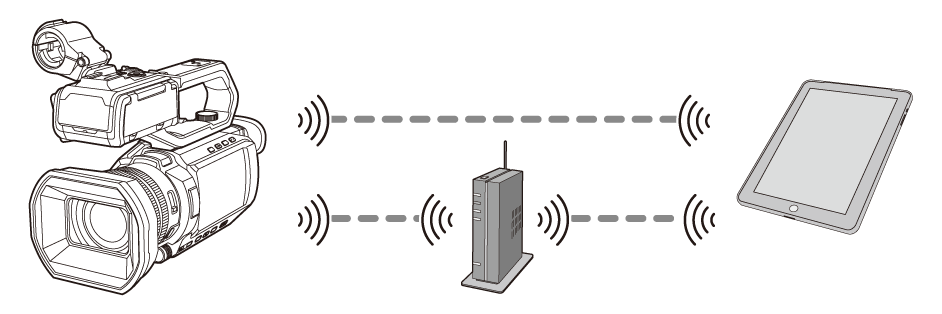
Schritt 1: Netzwerkeinstellungen für die genutzte Verbindungsmethode vornehmen
 Direkte Verbindung über WLAN ([DIREKT])
Verbindung über WLAN mit einem drahtlosen Zugangspunkt ([INFRA(WÄHLEN)]/[INFRA(MANUELL)])
Einstellungen für Kabelgebundenes LAN

-
Verwenden Sie das Netzwerk des angeschlossenen Geräts (iPhone/iPad/Android). Die folgenden Menüeinstellungen müssen auf diesem Gerät nicht vorgenommen werden:
– [WLAN EIGENSCHAFT]
– [WLAN IPv4 EINSTELLUNG]
|
Verbinden Sie dieses Gerät und das iPhone/iPad oder das Gerät mit Android mit demselben drahtlosen Zugangspunkt. Sehen Sie in der Anleitung für Ihr Gerät nach, wie die Verbindung zwischen dem drahtlosen Zugangspunkt und dem iPhone/iPad oder dem Gerät mit Android hergestellt wird. |
Schritt 2: Geben Sie das Benutzerkonto und das Passwort ein, um auf die App HC ROP zugreifen zu können.
-
Wählen Sie [NETZWERK]-Menü
 [IP FERNBED.] [BENUTZERKONTO].
-
Geben Sie den Namen des Benutzerkontos ein und wählen Sie [Enter].
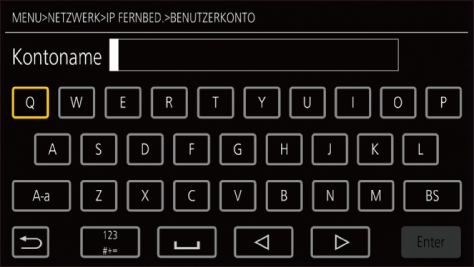
Geben Sie den Benutzerkontonamen mit maximal 31 Zeichen ein.
-
Geben Sie das Passwort ein und wählen Sie [Enter].
Geben Sie ein Passwort mit 8 bis 15 Zeichen ein.
 So geben Sie ein Zeichen ein
Die Bedienung ist dieselbe wie bei der Eingabe über eine Tastatur.
|
Symbol |
Beschreibung der Bedienung |
|
[A-a] |
Schaltet zwischen Groß- und Kleinbuchstaben um. (Wird im Texteingabemodus angezeigt) |
|
[@-#] |
Schalten Sie die Art der Symbole um. (Wird im Symboleingabemodus angezeigt) |
|
[ |
Kehrt zum vorherigen Bildschirm zurück. Das eingegebene Zeichen wird nicht übernommen. |
|
|
Schaltet das Zeichen zu Symbol/Zahl um. |
|
|
Gibt eine Leerstelle ein (leer). |
|
[BS] |
Löscht das Zeichen. Das vorherige Zeichen wird gelöscht, wenn die Cursorposition leer ist. |
|
|
Bewegt den Cursor nach rechts oder links. |
|
[Enter] |
Beendet die Zeicheneingabe. |


 /
/
Schritt 3: IP-Fernzugriff aktivieren
-
Wählen Sie [NETZWERK]-Menü
[IP FERNBED.] [AKTIVIEREN/DEAKTIVIEREN] [AKTIVIEREN].
Schritt 4: Einstellen der Standby-Portnummer
Je nach Umgebung stellen Sie die Portnummer für Standby ein, falls nötig.
-
Stellen Sie die Portnummer unter [NETZWERK]-Menü
[IP FERNBED.] [HC ROP PORT] ein.
|
|
Schritt 5: App HC ROP installieren
Für iPhone/iPad
Laden Sie die HC ROP-App aus dem App Store herunter.
Für Android-Endgerät
Laden Sie die HC ROP-App aus dem Google Play Store herunter.
|
|
Schritt 6: Verbindung zum Gerät mit der App HC ROP herstellen
-
Nehmen Sie die WLAN-Einstellungen auf dem iPhone/iPad oder Android-Gerät vor, auf dem die App HC ROP installiert ist.
-
Bei einer Verbindung mit “Direkte Verbindung über WLAN [DIREKT]”
Wählen Sie in den WLAN-Einstellungen auf dem iPhone/iPad oder Android-Gerät die SSID dieses Geräts aus, die im [NETZWERK]-Menü [WLAN EIGENSCHAFT] [SSID] eingestellt wurde. (Beispielhafte Anzeige: “AG-CX20”)
Geben Sie nach der Wahl der SSID das WLAN-Passwort ein, das im [NETZWERK]-Menü [WLAN EIGENSCHAFT] [VERSCHL.CODE] eingestellt wurde.
-
Bei einer Verbindung mit “Verbindung über WLAN mit einem drahtlosen Zugangspunkt ([INFRA(WÄHLEN)]/[INFRA(MANUELL)])”
Rufen Sie die WLAN-Einstellungen auf dem iPhone/iPad oder Android-Gerät auf, und stellen Sie eine Verbindung zu dem drahtlosen Zugangspunkt her, der über ein Netzwerk mit diesem Gerät verbunden ist.
-
Bei einer Verbindung über ein “LAN-Kabel”
Rufen Sie die WLAN-Einstellungen auf dem iPhone/iPad oder Android-Gerät auf, und stellen Sie eine Verbindung zu dem drahtlosen Zugangspunkt her, der über einen kabelgebundenen Router und über ein Netzwerk mit diesem Gerät verbunden ist.
-
Bei eine Verbindung über “USB-Tethering”
Aktivieren Sie USB-Tethering auf dem iPhone/iPad oder Android-Gerät.
-
Öffnen Sie die App HC ROP auf dem iPhone/iPad oder Android-Gerät, und stellen Sie eine Verbindung zu diesem Gerät her.
Sie müssen die IP-Adresse, die Portnummer, die Benutzer-ID und das Passwort eingeben. Beachten Sie hierzu die Schritte 2 bis 4.
Sie können die IP-Adresse im [NETZWERK]-Menü [INFORMATION] [STATUS] einsehen.
|
|
Bedienung bei verbundener HC ROP-App
Bedienung des verbundenen Geräts
Die <THUMBNAIL>-Taste kann nicht verwendet werden.
Aufnahme- und Wiedergabebedienung, während die Verbindung besteht
Die Aufnahme kann entweder über das Gerät oder über die HC ROP-App gesteuert werden.
Die Wiedergabebedienung ist nicht möglich.
|
|
So prüfen oder löschen Sie Benutzerkonten
-
Wählen Sie [NETZWERK]-Menü
[IP FERNBED.] [KONTOLISTE].
Die Liste der registrierten Benutzerkonten wird angezeigt.
Fahren Sie mit Schritt 4 fort, wenn Sie die Benutzerkonten nur überprüfen möchten.
-
Wählen Sie das Benutzerkonto aus, das gelöscht werden soll.
-
Wenn die Bestätigungsmeldung erscheint, wählen Sie [SET].
-
Wählen Sie [
 ], um den Vorgang zu beenden.