
[Focus stapelen] functie toegevoegd


Dit voegt beelden samen die meerdere keren opgenomen werden terwijl het brandpunt automatisch gewijzigd werd.
U kunt dit kenmerk handig vinden wanneer u een uitgelicht onderwerp heeft maar nog steeds wilt dat uw beeld diepte heeft, of wanneer u wilt dat scherp gesteld wordt op het gehele beeld, van de voorgrond naar de achtergrond.
|
|

-
Instellen op [
 ]-modus.

-
Stel [Focus stapelen] in.


 [
[ ] [
] [ ] [Focus stapelen]
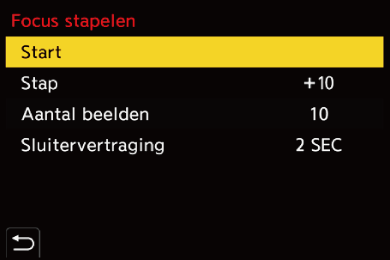
[Start]
Start de opname met focus stacking.
[Stap]
Stelt de stap voor de aanpassing van de scherpstelling in.
 De afstand waarover het scherpstelpunt beweegt wordt korter als het eerste scherpstelpunt dichtbij is, en langer als hij verder weg is.
[Aantal beelden]
Stelt het aantal beelden in.
[Sluitervertraging]
Stelt de vertragingstijd in tussen de tijd waarop de ontspanner ingedrukt wordt en de tijd waarop de ontspanner losgelaten wordt.
-
Start [Focus stapelen].
Selecteer [Start] en druk dan op of  .
.
-
Start de opname.
Druk de ontspanknop geheel in.
Neemt op terwijl het scherpstelpunt naar achter en naar voren verschoven wordt, waarbij het scherpstelpunt als referentie gebruikt wordt wanneer de opname start.
De samenvoeging wordt na de opname uitgevoerd. Afhankelijk van de opname-omstandigheden en het aantal foto's dat kan worden gemaakt kan de beeldsamenvoeging enige tijd duren.
-
Einde [Focus stapelen].
Druk op [Q].
|
– [Sluitertype]: [ELEC.] (Wanneer [Long Exposure NR] op [OFF] gezet is)/[ELEC.+NR] (Wanneer [Long Exposure NR] op [ON] gezet is)
– [Format opnamebestand(Foto)]: [JPEG]/[RAW+JPEG]/[RAW] Opgeslagen in het JPEG-formaat – [Format opnamebestand(Foto)]: [HEIF]/[RAW+HEIF] Opgeslagen in het HEIF-formaat
|

 ). (Met uitzondering van samengevoegde beelden) (