
Streamen door een smartphone te gebruiken



Bedien de smartphone app “LUMIX Lab” om de streaming te starten. (Ondersteunde protocollen: RTMP/RTMPS)
|
|

Van start:
 Installeer “LUMIX Lab” op uw smartphone. (
 “LUMIX Lab” installeren)
Verbind de camera met een smartphone door middel van Bluetooth. (Verbinding maken met een smartphone (Bluetooth verbinding))
(Als USB tethering gebruikt wordt) Bevestig dat de camera en de smartphone niet via USB verbonden zijn.
-
Instellen op [
 ]-modus.
-
Stel streaming in op de smartphone.
-
Start de “LUMIX Lab”.
-
Selecteer [Live streamen] op het home-scherm van “LUMIX Lab”.
-
Selecteer een live streamingplatform.
-
Verricht gedetailleerde streaminginstellingen.
De instellingsitems zijn afhankelijk van de selectie die gemaakt is in Stap 3. Volg het scherm van de smartphone om de instellingen te verrichten.
[Verbindingsmethode]: Selecteer [Wi-Fi] of [USB-tethering].
Als u [Wi-Fi] selecteert, stel dan het draadloze toegangspunt in waarmee de camera verbinding zal maken voor het streamen.
[Streamingkwaliteit]: Stelt de beeldkwaliteit in die gestreamd gaat worden.
[Privacyinstellingen]: Selecteert een privacy-instelling.
[Stream-URL]: Voer de streaming-URL in die van de streamingdienst verkregen is.
[Streamcode]: Voer de streamingcode in die van de streamingdienst verkregen is.
-
Selecteer [Op de camera instellen].
De instellingen zullen van de smartphone naar de camera gestuurd worden.
[Streamingfunctie] op de camera wordt [ON] en [ ] wordt op het opnamescherm weergegeven.
(Als Wi-Fi gebruikt wordt) De camera maakt via Wi-Fi verbinding met het toegangspunt.
-
(Als USB tethering gebruikt wordt) Stel de USB tethering-verbinding in.
-
Verbind de camera met de smartphone met gebruik van de USB-aansluitkabel.
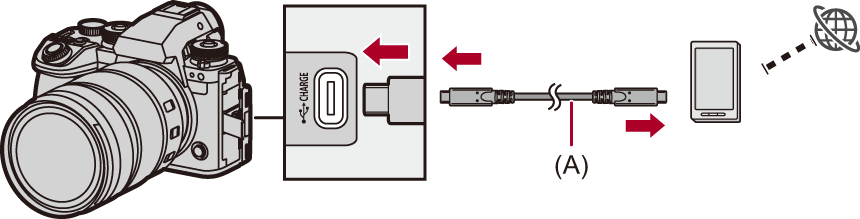
(A) USB-aansluitkabel (in de handel verkrijgbaar)
-
Schakel de USB tethering-functie op de smartphone in.
Selecteer [USB-tethering] (voor Android-apparaten) of [Persoonlijke hotspot] (voor iOS-apparaten) op de smartphone.
Als een bevestigingsbericht op het scherm van de smartphone verschijnt, waarmee gevraagd wordt de toegang tot het verbonden apparaat in te schakelen, geef dan toestemming. De verbinding is niet voltooid zolang geen toestemming gegeven wordt.
Raadpleeg ook de gebruiksaanwijzing van uw smartphone.
-
Start de streaming.
 Selecteer [Streamen starten] op “LUMIX Lab”.
[ ] wordt op het opnamescherm van de camera weergegeven.
-
Stopt de streaming.
Selecteer [Streamen stoppen] op “LUMIX Lab”.
-
Beëindig de streamingfunctie.
Als u [Streamen beëindigen] in de “LUMIX Lab” selecteert, zal de [Streamingfunctie] van de camera op [OFF] gezet worden.
|
( |
