|
Template_01 | step02 |
|
Template_01 | step02 |
|
|
|
|
|
|
|
|
|
|
|
|
|
step02 画像を差し替える ではいよいよ自分の撮影した写真に差し替えてみましょう。 テンプレート作品は、画像の切り替わりが音楽のテンポにぴったり合うように編集されています。 したがって、現状の画像の長さをそのままにして画像の内容だけを差し替えれば音楽に合ったオリジナルのビデオレターが出来上がるわけです。 |
|
|
|
|
|
|
|
|
|
|
|
 |
|
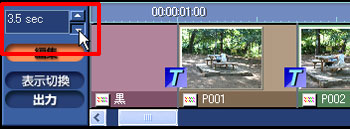
まず編集トラックの最初の部分を差し替えてみましょう。 最初は画像が細かく切り替わるので編集トラックの左上にある時間軸スケールを使ってクリップを拡大して見やすくしましょう。 時間軸スケールの下の三角ボタンをクリックして時間軸スケールを短くするとクリップの表示が拡大されていきます。 |
|
|
|
|
|
|
|
|
|
|
|
 |
|
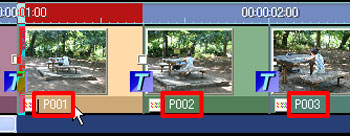
クリップ名の先頭に「P」が付いているクリップが合成をしていない画像のみのクリップです。 これらのクリップを自分の用意したクリップと差し替えます。 |
|
|
|
|
|
|
|
|
|
|
|
 |
|
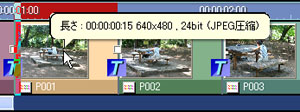
まずクリップ「P001」の上にカーソルを持ってきて下さい。 クリップ情報がふきだしで表示されます。 この情報でクリップの長さが「00:00:00:15」つまり15フレームである事が分かります。 |
|
|
|
|
|
|
|
|
|
|
|
 |
|
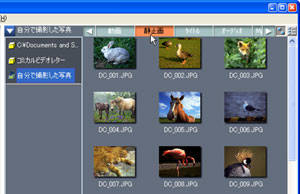
このクリップを自分の撮影した写真の画像クリップと差し替えましょう。 ライブラリー選択フォルダで自分の撮影した画像の入っているフォルダをクリックして選択します。 続いてライブラリ選択部で「静止画」を選んで画像クリップを表示させます。 |
|
|
|
|
|
|
|
|
|
|
|
 |
|
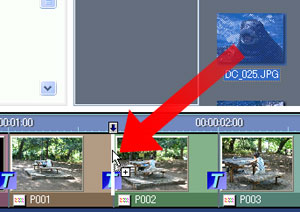
任意の画像クリップを編集トラックの「P001」クリップと「P002」クリップの間にドラッグします。 編集トラックに白い挿入ラインが表示され、カーソルが「+」マークのついたカーソルに変わったら、そこでマウスを離してドロップします。 |
|
|
|
|
|
|
|
|
|
|
|
 |
|
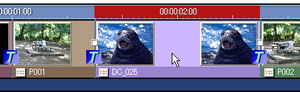
「P001」クリップの後ろに新しいクリップが挿入されました。 | |
|
|
|
|
|
|
|
|
|
|
 |
|
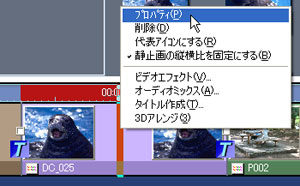
挿入したクリップの長さを「P001」クリップと同じにしましょう。 まず挿入したクリップを右クリックしてコンテキストメニューから「プロパティ」を選びます。 |
|
|
|
|
|
|
|
|
|
|
|
 |
|
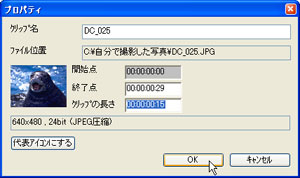
プロパティが表示されるので「クリップの長さ」を「P001」クリップの長さと同じ「00:00:00:15」にして「OK」をクリックします。 | |
|
|
|
|
|
|
|
|
|
|
 |
|
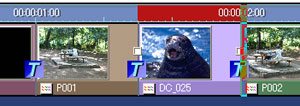
編集トラックを見ると、挿入したクリップの長さが「P001」クリップと同じになっている事が分かります。 | |
|
|
|
|
|
|
|
|
|
|
 |
|
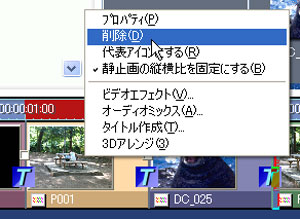
続いて「P001」クリップを右クリックしてコンテキストメニューから「削除」を選びます。 | |
|
|
|
|
|
|
|
|
|
|
 |
|
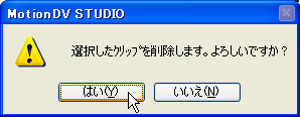
削除の確認ダイアログが出るので「はい」をクリックします。 | |
|
|
|
|
|
|
|
|
|
|
 |
|
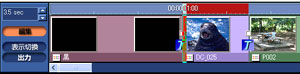
「P001」クリップが削除され、挿入したクリップが先頭になりました。 これで差し替えは完了です。 同様の操作でクリップ名の先頭に「P」のついたクリップを自分の撮影した画像クリップと差し替えます。 |
|
|
|
|
|
|
|