 |
Comical VJ | Step01 |
|
Comical VJ | Step01 |
|
|
|
|
|
|
|
|
|
|
|
|
|
Step03-1 複数画像の合成 | |
|
|
|
|
|
|
|
|
|
 |
|
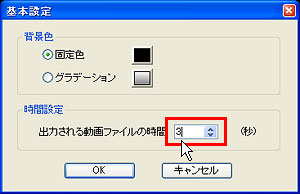
まずは全ての画像を合成しましょう。 ツールボックスの「加工」でタイトルエディタを開き、ファイルメニューの「基本設定」で出力される動画ファイルの時間を設定します。ここでは実際の作品に登場するクリップと同じ長さの3秒に設定しましょう。 |
|
|
|
|
|
|
|
|
|
|
|
 |
|
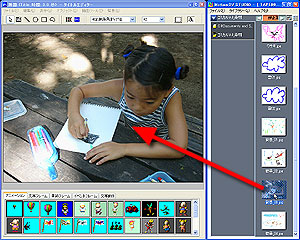
背景に「背景_03」を設定します。 | |
|
|
|
|
|
|
|
|
|
|
 |
|
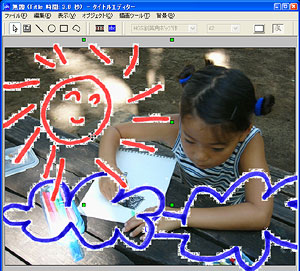
オブジェクトメニューの「スプライト挿入」で「雲01」「雲02」「お日さま02」の3つの画像を背景の白を透過させて読み込み、大きさと位置を決めます。ここでは子供の顔に画像が重ならないように気をつけて配置しました。 | |
|
|
|
|
|
|
|
|
|
|
Step03-2 合成画像が順番に現れる設定をする | |
|
|
|
|
|
|
|
|
|
 |
|
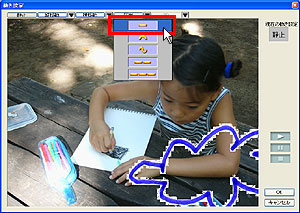
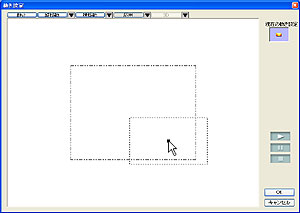
「雲01」を右クリックして「動き設定」を選び、動き設定で「応用」一番上の直線の動きを選びます。 | |
|
|
|
|
|
|
|
|
|
|
 |
|
合成画像の2つの四角うち右側(点線表示の四角)を左の四角に重ねあわせます。ぴったり重なっているかどうかは再生ボタンで実際の画像でプレビューして下さい。ずれていると一瞬ピクリと画像が動きます。プレビュー再生しても全く動かない状態になるまで四角の位置を調整します。 | |
|
|
|
|
|
|
|
|
|
|
 |
|
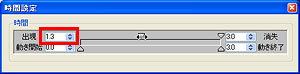
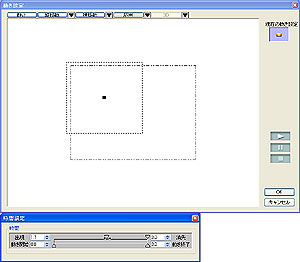
次に動き設定下にある「時間設定」ウインドウの「出現」を1.3秒に設定します。 これでクリップのスタートから1.3秒後に出現する合成画像の設定が完了したのでOKをクリックします。 |
|
|
|
|
|
|
|
|
|
|
|
 |
|
同様の操作で「雲02」を1.5秒。「お日さま02」を1.7秒で出現するように設定します。 | |
|
|
|
|
|
|
|
|
|
|
 |
|
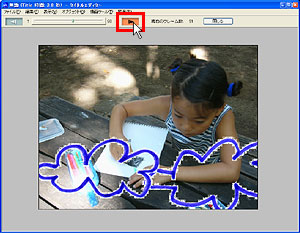
表示メニューの「プレビュー表示」を選んで3つの画像が順番に現れる事を確認します。 | |
|
|
|
|
|
|
|
|
|
|
 |
|
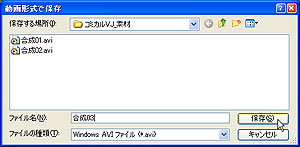
これで合成画像が次々に現れる設定が終了しましたので、タイトル保存と動画形式保存をして動画クリップを作成します。 | |
|
|
|
|
|
|
|
|
|
|
 |
|
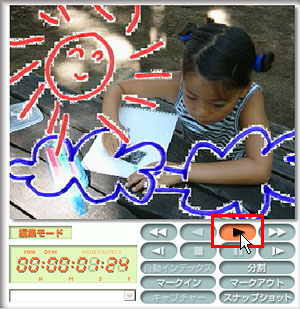
出来上がった動画クリップを編集トラックに配置して映像を確認します。 | |
|
|
|
|
|
|
|
|
|
|
|
|
|
|
|
|
|
|
|
|
|
|
|
|
|
|


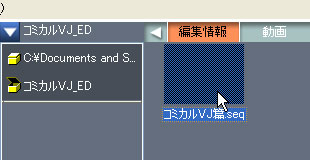 ここまでのタイトルデータがライブラリの「タイトル」に入っています。
