 |
Adventure | Step02 |
|
Adventure | Step02 |
|
|
|
|
|
|
|
|
|
|
|
|
|
Step02-1 クリップの使用する箇所を設定する。 | |
|
|
|
|
|
|
|
|
|
 |
|
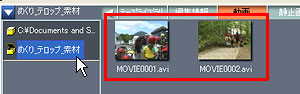
クリップのイン・アウト点を設定して編集に使用する部分を決めます。ここで重要な点はインもしくはアウト点をトランジションの時間分だけ長めに設定する必要がある事です。 はじめに、ダウンロードしたデータ「冒険篇」の中の「めくり_テロップ_素材」フォルダをライブラリに登録してください。 このフォルダの中には2つの動画クリップが入っています。 |
|
|
|
|
|
|
|
|
|
|
|
 |
|
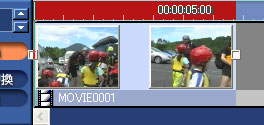
「MOVIE0001」が「MOVIE0002」にページめくりトランジションで切り替わる効果を付けてみましょう。 まず「MOVIE0001」を編集トラックにドラッグします。 | |
|
|
|
|
|
|
|
|
|
|
 |
|
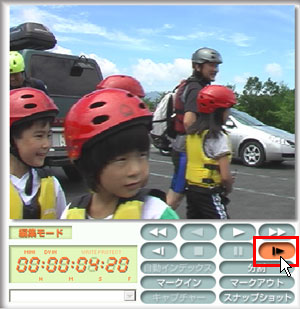
「MOVIE0001」の最後の部分はトランジションに使われるので、トランジションの時間を1秒とした場合、きちんと見せたい部分からプラス1秒後をクリップのアウト点にします。トランジションでは音声も次のクリップに切り替わっていくので、聞かせたい台詞をしゃべっている場合はその台詞が終わってから1秒後がアウト点になります。 コマ送りボタンかホイールマウスを使ってクリップの使用する部分をじっくり決めます。 「MOVIE0001」では全体の動きや子供の台詞が終わってから丁度1秒の余裕があるので、イン・アウト点とも設定せず、クリップをそのまま使いましょう。 |
|
|
|
|
|
|
|
|
|
|
|
 |
|
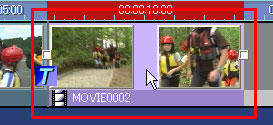
続いて「MOVIE0002」を編集トラックにドラッグします。 | |
|
|
|
|
|
|
|
|
|
|
 |
|
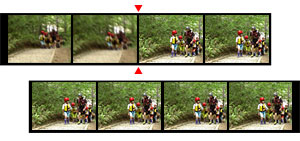
このクリップは最初の2フレームにNGカットが入っています。これはトランジションでもはっきり分かりますので、3フレームからが編集に使用できる部分となります。 その後の1秒はトランジションで使われるわけですが、台詞も重要な動きも無いので3フレームをこのクリップのイン点にしましょう。 |
|
|
|
|
|
|
|
|
|
|
|
 |
|
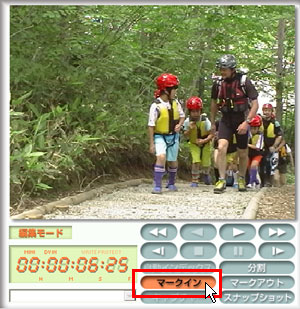
コマ送りでクリップの先頭から3フレーム目の部分に頭出しし、「マークイン」ボタンをクリックします。 これでNG部分がカットされ、3フレーム目が「MOVIE0002」のイン点となります。 その後の映像はクリップの最後まで使うので「マークアウト」は設定しません。 |
|
|
|
|
|
|
|
|
|
|
|
 |
|
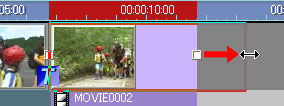
マークインとアウトはあくまでも編集におけるイン・アウト点なので、ライブラリにあるクリップはそのままです。 イン・アウト点の設定を変更する場合は再度ライブラリからクリップを配置してやり直すか、編集トラックの時間軸表示でクリップの左右に表示される四角のトリミングマークをドラッグします。 |
|
|
|
|
|
|
|
|
|
|
|
Step02-2 トランジションを設定する。 | |
|
|
|
|
|
|
|
|
|
 |
|
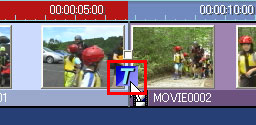
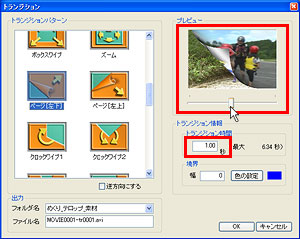
イン・アウト点の設定が終わったので、今度はトランジションの設定をしましょう。 2つのクリップの間にある「T」マークをダブルクリックしてトランジション設定ダイアログを出します。 |
|
|
|
|
|
|
|
|
|
|
|
 |
|
「トランジションパターン」の「ページ[左下]」を選び、トランジション時間が1秒である事を確認した後「プレビュー」スライダでトランジションの様子をプレビューします。 | |
|
|
|
|
|
|
|
|
|
|
 |
|
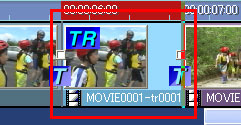
編集トラックに「TR」マークの付いたトランジション部分のクリップが現れます。 再生ボタンでプレビューしてトランジションの設定は完了です。 |
|
|
|
|
|
|
|
|
|
|
|
|
|
|
|
|
|
|
|
|
|
|
|
|
|
|
|


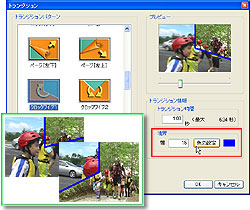 トランジション設定にある「境界」はトランジションによる切り替わりをはっきり見せる時に使います。
