|
About |
|
About |
|
|
|
|
|
|
|
|
|
 |
|
|
|
|
|
|
|
|
|
|
|
1. 3種類の編集方法 | |
|
|
|
|
|
|
|
|
|
MotionDV STUDIOでは編集したい映像の特性にあわせて3種類の編集方法で編集することができます。
|
|
|
||||||||||||||
|
|
|
|
|
|
|
|
|
2. かんたんモードと標準モード | |
|
|
|
|
|
|
|
|
|
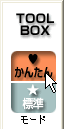
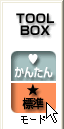
MotionDV STUDIOにはかんたんモードと標準モードの2つのモードがあり、TOOL BOXのボタンで切り換えることができます。
※MotionDV STUDIOラーニング・キットで説明する編集はすべて「標準モード」でおこなっています。 |
|
|
|
|
|
|
|
|
|
|
|
3. 編集モード | |
|
|
|
|
|
|
|
|
|
MotionDV STUDIOで映像や音声を編集するには、編集モードにして作業します。編集モードには、ノンリニア編集モードとハイブリッド編集モードの2種類の操作モードがあります。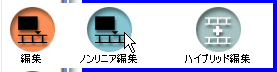 ノンリニア編集モード 取り込んだ映像をもとに特殊効果などを活用し編集する場合はこのモードで操作します。 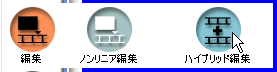 ハイブリッド編集モード 2台のデジタルビデオ機器を使って、映像や音声をダビングしながらつないでいくリニア編集をおこなう場合や、リニア編集とノンリニア編集の両方の方法で編集するハイブリッド編集をおこなう場合はこのモードで操作します。 ※MotionDV STUDIOラーニング・キットで説明する編集はすべて「ノンリニア編集モード」でおこなっています。 |
|
|
|
|
|
|
|
|
|
|
|
4. ノンリニア編集の画面構成 | |
|
|
|
|
|
|
|
|
|
MotionDV STUDIOの画面は大きく分けて図のように構成されています。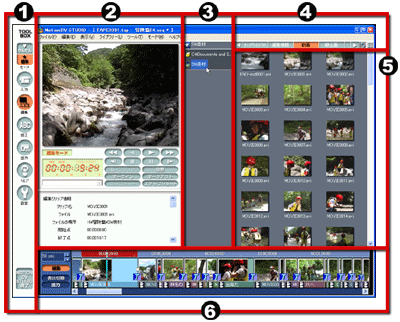
|
|
|
||||||||||||||||||||||||
|
|
|
|
|